

Minijeux Three.js
Multijoueur three.js avec appariement : cinq minijeux de navigateur où l’appariement lance un serveur Node.js faisant autorité par partie.
Découvrez comment créer des jeux multijoueurs three.js avec appariement.
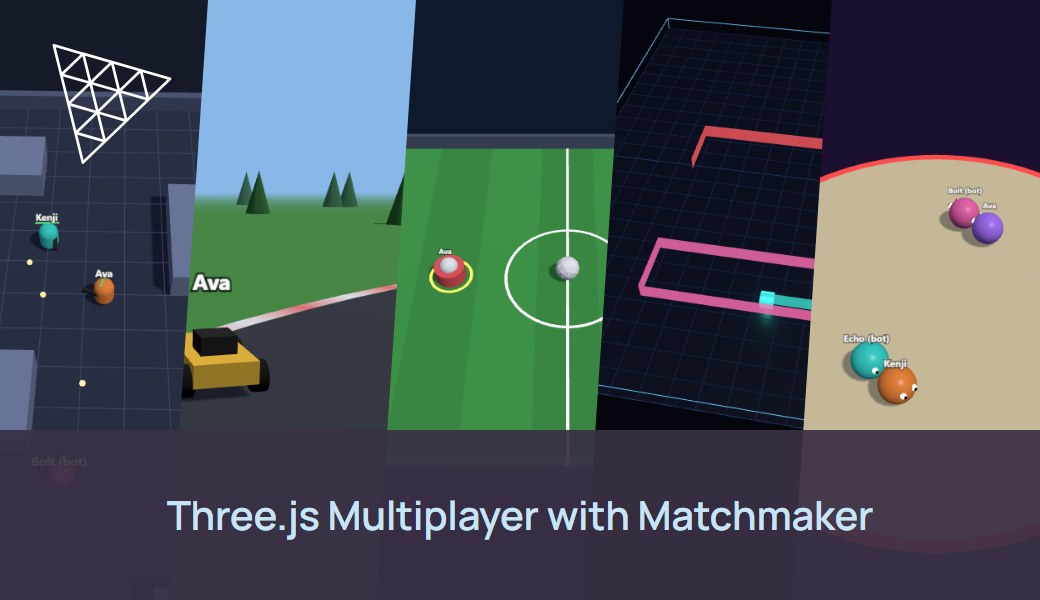
Cet exemple comprend cinq petits jeux de navigateur, un par genre, créés avec three.js et de simples serveurs WebSocket Node.js. Les joueurs cliquent Trouver une partie sur la page, le matchmaker les regroupe et démarre un serveur dédié près d’eux, pour se connecter et jouer. Lorsque la partie est terminée, le serveur s’arrête tout seul.
Cet exemple inclut 5 mini-jeux :
Blaster Arena : bataille générale en vue du dessus, premier à 10 éliminations. 2 à 8 joueurs, des bots remplissent jusqu’à 3 au total.
Kart Rally : course, premier à 3 tours. 1 à 8 joueurs.
Rocket Soccer : sport, équipes en 1v1 ou 2v2. 2 à 4 joueurs au total.
Light Cycles : arcade, dernier survivant. 2 à 6 joueurs, des bots remplissent jusqu’à 4 au total.
Sumo Push : jeu de fête, roi de la colline. 2 à 8 joueurs, des bots remplissent jusqu’à 4 au total.
Cet exemple montre :
Appariement depuis le navigateur avec le SDK JavaScript Edgegap (
@edgegap/sdk) : trouvez une partie, annulez et réessayez en cas de limitation de débit, avec un seul matchmaker et un profil par jeu, y compris un profil à 2 équipes.Serveurs autoritaires: la page n’envoie que les entrées et affiche l’état qu’elle reçoit, donc les joueurs ne peuvent pas changer les règles depuis le navigateur.
Un serveur par partie, a dépassé
wss://grâce à la mise à niveau TLS. Il lit les détails de sa partie avec le SDK, et arrête son propre déploiement lorsque la partie se termine, lorsque tout le monde part ou lorsque personne ne rejoint.Une seule image pour cinq jeux: une version d’application par jeu, avec une
GAMEvariable d’environnement choisissant le serveur.Pas d’étape de build: Three.js et le build navigateur du SDK se chargent depuis un CDN via une map d’importation, donc les pages sont des fichiers statiques que vous pouvez héberger partout.
✔️ Préparation
Avant de commencer, vous aurez besoin de :
Node.js 22 ou plus récent, pour exécuter les serveurs et les pages localement.
Docker, pour construire l’image du serveur.
☑️ Essayez d’abord les jeux en local :
Cela démarre les cinq serveurs de jeu sur les ports 7771 à 7775 et sert les pages à http://localhost:8080. Choisissez un jeu, cliquez sur Serveur local, et ouvrez un deuxième onglet pour jouer contre vous-même. npm test joue une partie complète de chaque jeu avec deux joueurs sans interface.
⚡ Déployer et connecter
1. Construire l’image du serveur
☑️ Pour commencer, vous devrez créer un compte gratuit sur Edgegap. Aucune carte de crédit requise.
☑️ Trouvez votre Container Registry nom du projet et identifiants.
☑️ Connectez-vous au registre de conteneurs d’Edgegap avec Docker, en utilisant le nom de projet de votre registre, votre nom d’utilisateur et votre jeton :
☑️ Augmentez la valeur de votre tag, construisez et poussez l’image contenant le serveur de jeu :
✅ Vous pouvez maintenant passer à l’étape suivante.
2. Créez les versions d’application
☑️ Créez une application nommé threejs-minigames, et une version par jeu : blaster-v1, kart-v1, soccer-v1, cycles-v1 et sumo-v1.
☑️ Configurez chaque version d’application :
Image:
registry.edgegap.com/<project>/threejs-minigames, tag<tag>,Identifiants du registre: votre nom d’utilisateur et votre jeton du registre de conteneurs, afin qu’Edgegap puisse récupérer l’image,
Ressources: 0,25 vCPU et 512 Mo de mémoire,
Port:
7777, nomgameport, protocole WS, avec mise à niveau TLS activé,Variable d’environnement:
GAMEdéfinie surblaster,kart,soccer,cyclesousumo,Durée maximale: 30 minutes, comme filet de sécurité : les serveurs s’arrêtent d’eux-mêmes.
Variables d’environnement facultatives, sur n’importe quelle version :
WAIT_SECONDS- démarre ce délai après l’arrivée du premier joueur, même s’il manque des joueurs appariés (par défaut15),MATCH_SECONDS- limite de temps pour la partie (par défaut selon le jeu),FIRST_JOIN_TIMEOUT_S- secondes avant qu’un serveur que personne n’a rejoint ne s’arrête de lui-même (par défaut120),EMPTY_TIMEOUT_S- nombre de secondes avant qu’un serveur dont tout le monde est parti s’arrête tout seul (par défaut30),REQUIRE_TICKET-1refuse les joueurs dont le ticket du matchmaker ne fait pas partie de cette partie.
✅ Vous pouvez maintenant passer à l’étape suivante.
3. Testez un seul serveur directement
☑️ Démarrez un serveur près de vous avec le script de déploiement de l’exemple. Votre jeton API Edgegap reste sur votre machine :
Le script affiche wss://<request_id>.pr.edgegap.net:<port>.
☑️ Ouvrez la page http://localhost:8080/games/sumo/?server=wss://... dans deux onglets du navigateur et jouez. Lorsque la partie se termine, le serveur arrête son propre déploiement.
🙌 Félicitations pour votre premier déploiement sur Edgegap !
4. Créez le matchmaker
☑️ Ouvrez la Matchmaker page dans le tableau de bord, cliquez sur Créer, et téléversez edgegap/matchmaker-config.json depuis l’exemple.
La configuration a un profil par jeu, chacun pointant vers la version d’application de ce jeu :
blaster,kartetsumo: 2 à 8 joueurs,cycles: 2 à 6. Après 20 secondes, un joueur qui attend seul obtient un serveur, et les bots remplissent les places vides.soccer:team_count: 2avec 1 ou 2 joueurs par équipe, donc 2v2 lorsque quatre joueurs attendent, sinon 1v1. Chaque ticket reçoit unteam_id, et le serveur place chaque joueur dans son équipe.
☑️ Les jeux de navigateur appellent le matchmaker depuis la page, donc ajoutez chaque origine qui sert vos pages à allowed_cors_origins. La configuration autorise http://localhost:8080.
☑️ Cliquez sur Créer et démarrer. Lorsque le matchmaker affiche En ligne, copiez son URL API et jeton d’authentification.
✅ Vous pouvez maintenant passer à l’étape suivante.
5. Trouver une partie
☑️ Placez l’URL de l’API et le jeton d’authentification du matchmaker dans client/config.js (ou un client/config.local.jsignoré par git), ou ajoutez ?mm=<API URL>&token=<Auth Token> à l’URL de la page.
☑️ Exécutez npm run web et ouvrez le même jeu dans deux onglets. Cliquez Trouver une partie dans les deux en moins de 20 secondes.
Chaque onglet utilise le GroupAgent du SDK pour :
créer un groupe de matchmaking d’un joueur pour le profil du jeu, prêt immédiatement,
attendre avec
nextAssignment()jusqu’à ce que le groupe soitHOST_ASSIGNED, ce qui contient l’adresse du serveur etgameport,se connecter à
getConnectionUrl(assignment, "gameport"), ce qui donnewss://<fqdn>:<port>, et envoyer son ID de ticket, afin que le serveur sache dans quelle équipe se trouve le joueur.
Un nouveau déploiement peut refuser les connexions pendant quelques secondes après HOST_ASSIGNED, donc le client réessaie. Le SDK réessaie automatiquement les requêtes limitées par débit (429) et les requêtes échouées, et Annuler laisse le groupe avec stopMatchmaking().
🙌 Les deux joueurs sont maintenant dans la même partie, sur un serveur placé près d’eux.
☑️ Pour tester tout le parcours sans navigateur, exécutez le test de bout en bout. Il place plusieurs joueurs sans interface en file d’attente pour chaque jeu, vérifie qu’ils arrivent sur le même déploiement et jouent une partie complète, puis attend que le déploiement s’arrête tout seul :
📦 Déployez votre jeu
Hébergez les pages partout : ce sont des fichiers statiques sans étape de build (
index.html,client/,games/). Ajoutez chaque origine àallowed_cors_origins.Désactivez
inspectdans la configuration du matchmaker avant le lancement.Définissez
REQUIRE_TICKET=1sur les versions d’application pour exclure les joueurs que le matchmaker n’a pas envoyés.Pour déployer une nouvelle version du serveur, poussez une nouvelle balise d’image et pointez chaque version d’application vers elle. Les nouvelles parties l’utilisent, et celles en cours gardent l’ancienne version.
Pour mettre à niveau le SDK, changez sa version dans
package.jsonet dans la map d’importation de chaque page de jeu, puis mettez à jour le hash d’intégrité de la map d’importation.
Mis à jour
Ce contenu vous a-t-il été utile ?