> For the complete documentation index, see [llms.txt](https://docs.edgegap.com/llms.txt). Markdown versions of documentation pages are available by appending `.md` to page URLs; this page is available as [Markdown](https://docs.edgegap.com/fr/docs/sample-projects/ruby-on-rails.md).
# Ruby On Rails
Déployez une application Ruby on Rails sur Edgegap et servez-la à proximité de vos utilisateurs depuis le réseau edge mondial.
### Installation de Ruby
Edgegap vous offre une plateforme très intuitive pour déployer une application web serverless où vous en avez besoin. Pour ce tutoriel, nous passerons en revue les étapes de déploiement d’une application Ruby on Rails. Avant de vérifier quoi que ce soit d’autre, assurez-vous d’avoir Ruby installé.
Si vous utilisez une machine Linux/UNIX, vous pouvez utiliser le gestionnaire de paquets préinstallé sur votre machine et installer Ruby via votre terminal. Vous pouvez vous référer à [la documentation officielle de Ruby](https://www.ruby-lang.org/en/documentation/installation/) pour trouver la commande précise qui correspond à votre distribution Linux/UNIX.
Sur les machines Windows, vous devrez télécharger [RubyInstaller](https://rubyinstaller.org) pour obtenir Ruby.
À la fin de l'installation, vous pouvez vérifier que Ruby est correctement installé avec la commande suivante :
{% code collapsedlinecount="10" %}
```
ruby -v
```
{% endcode %}
Maintenant que Ruby est installé, vous devrez évidemment installer Rails. C’est assez simple et cela peut se faire avec cette seule commande :
{% code collapsedlinecount="10" %}
```
gem install rails
```
{% endcode %}
Vous pouvez facilement confirmer que Rails a été installé correctement de la même manière que celle que nous avons utilisée pour vérifier l’installation de Ruby.
{% code collapsedlinecount="10" %}
```
rails -v
```
{% endcode %}
### Prérequis
Pour suivre ce tutoriel, vous devrez disposer des éléments suivants en plus de Ruby et Ruby on Rails :
* [Docker Desktop](https://www.docker.com/get-started/)
* [Un compte sur Edgegap](https://app.edgegap.com/auth/login)
* L'accès à [dépôt de conteneurs privé d'Edgegap](https://docs.edgegap.com/fr/learn/advanced-features/edgegap-container-registry.md) ou à un autre registre comme [le registre de conteneurs de Docker](https://hub.docker.com/)
### Prise en main de Ruby on Rails
Pour commencer avec Ruby on Rails, vous devrez créer un dossier pour votre nouveau projet et y exécuter la commande suivante :
{% code collapsedlinecount="10" %}
```
rails new edgegap-ruby-rails-demo
```
{% endcode %}
Une fois l'installation terminée, vous devrez modifier votre fichier routes.rb, que vous trouverez dans le dossier config. Votre fichier routes devrait contenir ce qui suit :
{% code collapsedlinecount="10" %}
```ruby
Rails.application.routes.draw do
root 'hello_world#index'
end
```
{% endcode %}
Vous remarquerez peut-être qu’il n’y a pas de page « hello\_world » dans votre projet dans le dossier « views ». Vous pouvez facilement la générer avec son contrôleur correspondant. D’abord, assurez-vous d’être dans le dossier que Rails a généré pour vous lorsque vous avez exécuté la commande `rails new` .
Si vous utilisez une distribution Linux, utilisez la commande suivante pour créer le contrôleur HelloWorld :
{% code collapsedlinecount="10" %}
```
rails generate controller HelloWorld index --skip-routes
```
{% endcode %}
L’option skip-routes garantit que cette commande ne générera pas une nouvelle route vers ce contrôleur, ce qui est ce que nous voulons puisque nous en avons déjà créé une manuellement.
Sous Windows, vous devrez ajouter quelques mots-clés à votre commande comme suit :
{% code collapsedlinecount="10" %}
```
ruby bin/rails generate controller HelloWorld index –skip-routes
```
{% endcode %}
Une fois la commande exécutée avec succès, vous verrez la page HelloWorld dans le dossier « views ». Vous devrez peut-être corriger la syntaxe HTML pour obtenir une section correcte avant de la déployer. Le fichier devrait ressembler à ceci :
La seule étape restante pour terminer votre projet est de déployer localement votre application Ruby on Rails. Encore une fois, la commande varie entre Linux et Windows comme suit :
Linux :
{% code collapsedlinecount="10" %}
```sh
rails server
```
{% endcode %}
Windows :
{% code collapsedlinecount="10" %}
```sh
ruby bin/rails server
```
{% endcode %}
### Conteneurisez votre application
La conteneurisation de la plupart des applications est simple. Vous devez créer un Dockerfile puis exécuter ce fichier avec Docker pour créer l'image. Visual Studio Code est une bonne plateforme pour créer votre Dockerfile, car, par défaut, il n’ajoute pas d’extension à chaque nouveau fichier que nous créons. C’est exactement ce qu’il nous faut. Créez simplement un nouveau fichier et nommez-le Dockerfile. Vous verrez le petit logo Docker apparaître à côté. Vous pouvez maintenant copier et coller ce script dedans pour obtenir les dépendances principales. L'image que ce Dockerfile créera fait environ 700 Mo. Bien sûr, vous pouvez l’optimiser, mais un conteneur de cette taille fonctionnera très bien sur Edgegap :
{% code collapsedlinecount="10" %}
```dockerfile
FROM ruby:3-alpine
WORKDIR /app
COPY . .
RUN apk add --no-cache build-base tzdata nodejs yarn sqlite-dev postgresql-dev mysql-dev
RUN gem install bundler
RUN bundle install
ENV RAILS_ENV=production
RUN bundle exec rails assets:precompile
EXPOSE 3000
CMD ["rails", "server", "-b", "0.0.0.0"]
```
{% endcode %}
Après avoir enregistré votre Dockerfile, il est temps de créer l’image. Vous pouvez facilement le faire en exécutant la commande suivante :
{% hint style="warning" %}
Pour les utilisateurs de CPU ARM (Mac M1, M2, etc.), ajoutez `--platform linux/amd64` à votre commande de build.
{% endhint %}
{% code collapsedlinecount="10" %}
```sh
docker build -t registry.edgegap.com//ruby-rails-demo: .
```
{% endcode %}
Il est préférable d’ajouter un numéro de version suivant le versionnage sémantique, mais si vous ne prévoyez pas de mettre à jour votre build sur Edgegap après votre premier déploiement, vous pouvez omettre complètement le numéro de version. Mais avant cela, vous devez pousser votre image Docker nouvellement créée vers le registre d'images de votre choix. N’oubliez pas que nous proposons des dépôts privés via Edgegap Registry, qui vous offrent une série d’avantages en matière de sécurité que vous n’auriez pas nécessairement en utilisant le registre Docker par défaut. Pour pousser votre image vers notre registre, vous devrez d’abord vous connecter avec vos identifiants en utilisant cette commande :
{% tabs %}
{% tab title="Bash (Linux)" %}
```bash
project='';
username='robot$+client-push';
token='';
echo "$token" | docker login registry.edgegap.com -u "$username" --password-stdin 2>&1
```
{% endtab %}
{% tab title="PowerShell (Windows)" %}
```powershell
$project = ''
$username = 'robot$+client-push'
$token = ''
echo "$token" | docker login registry.edgegap.com -u "$username" --password-stdin 2>&1
```
{% endtab %}
{% endtabs %}
Maintenant, la seule chose qu’il reste à faire est de pousser votre image comme ceci :
{% code collapsedlinecount="10" %}
```sh
docker push registry.edgegap.com//ruby-rails-demo:
```
{% endcode %}
Parfait ! Vous n’êtes plus qu’à une étape du déploiement de votre application Nuxt sur la plateforme d’Edgegap.
### Déployez votre application sur Edgegap
Il existe deux façons de déployer une application sur Edgegap. Dans les deux cas, vous devrez avoir un compte chez nous, que vous pouvez créer gratuitement en cliquant sur le lien juste ici. Commençons par voir comment déployer notre application conteneurisée via notre site web.
#### Déploiement d’une application via le tableau de bord d’Edgegap
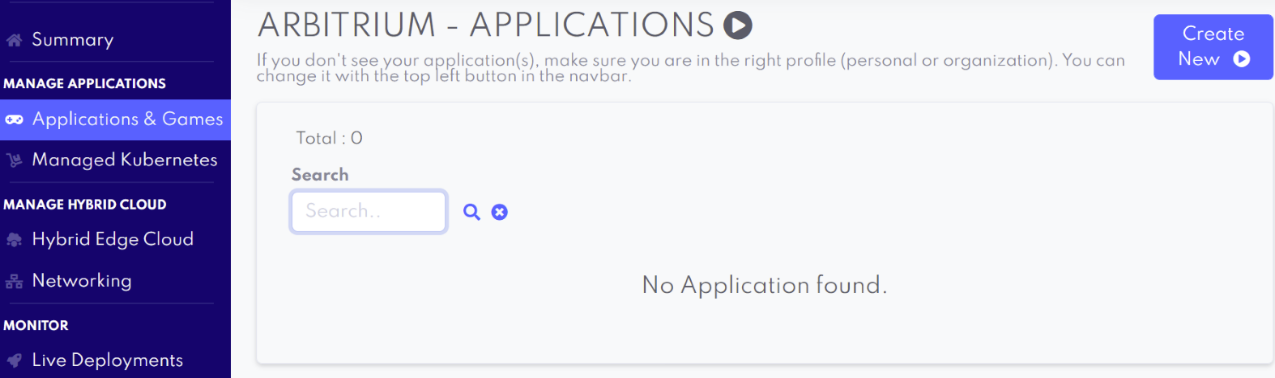
Vous devrez vous rendre sur le [site web de la plateforme Edgegap](https://console.edgegap.com/) et saisir vos identifiants. Une fois cela fait, vous serez automatiquement redirigé vers votre tableau de bord. Si vous venez de créer votre compte, vous verrez une option pour lancer immédiatement votre première application. Sinon, rendez-vous simplement dans l’onglet « Applications & Games » du menu à gauche de votre écran. Vous verrez une option pour créer une nouvelle application dans le coin droit :
Une fois que vous aurez cliqué dessus, le formulaire suivant devrait apparaître :
Vous devez remplir tous les champs obligatoires et, une fois terminé, il y a quelques éléments que vous devrez modifier par rapport aux valeurs par défaut :
* Numéro de port : cette application doit avoir le port 3000 ouvert, veuillez donc l’ajouter dans la section « ports » du formulaire de création. Décochez l’option de vérification du port.
Une fois que vous aurez fini de remplir le formulaire avec les informations adéquates, il vous suffira de le soumettre et vous serez prêt pour le déploiement. Sélectionnez simplement la région et le nombre de joueurs que vous souhaitez émuler.
Une fois que vous aurez fini de remplir le formulaire avec les informations adéquates, il vous suffira de le soumettre et vous serez prêt pour le déploiement. Sélectionnez simplement la région et le nombre de joueurs que vous souhaitez émuler.
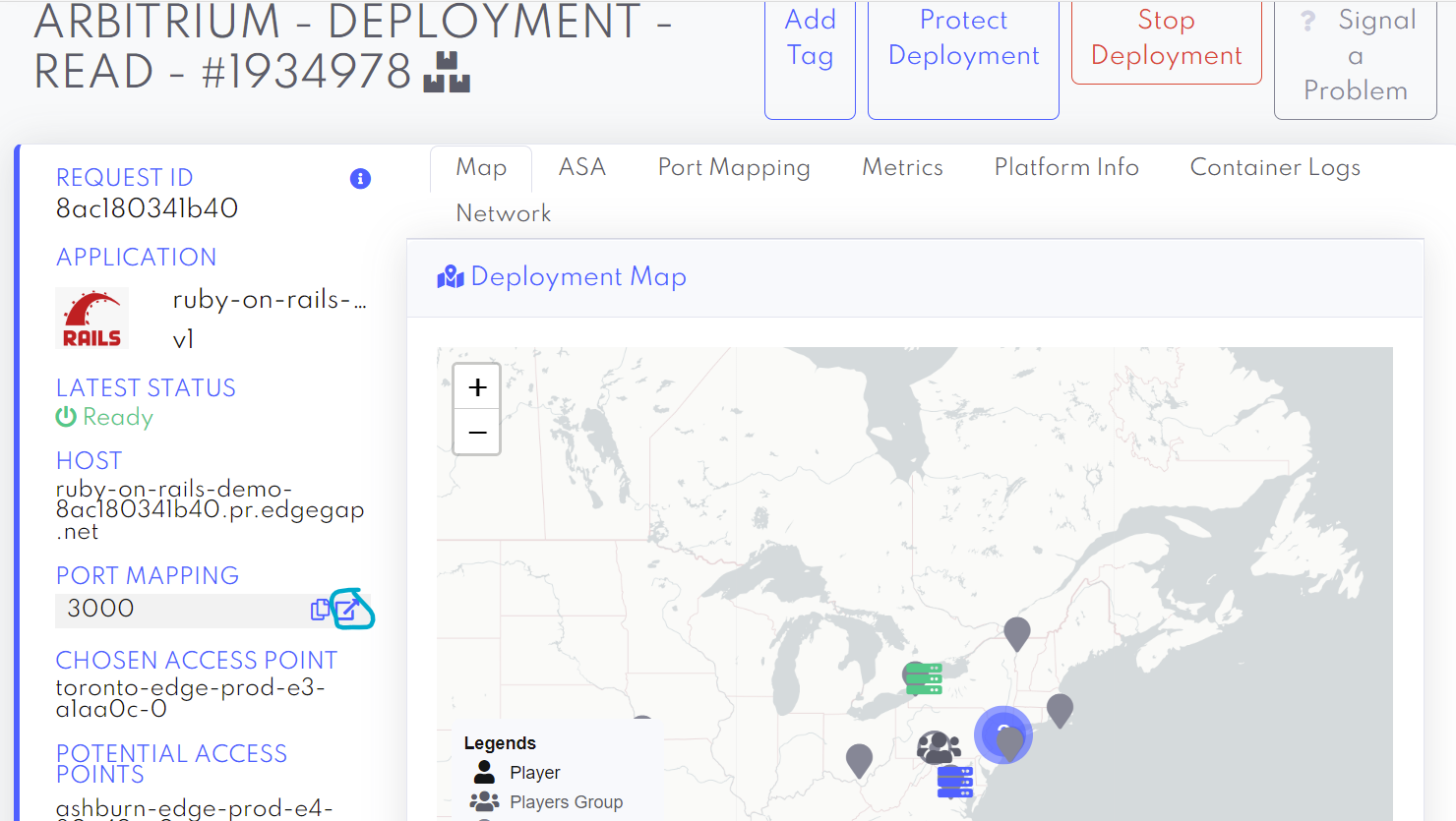
Une fois vos choix confirmés, votre application sera bientôt en ligne. Voici ce que vous verrez une fois qu’elle aura été déployée. Vous pouvez y accéder vous-même en cliquant sur l’icône que nous avons entourée dans cette image.
Cela ouvrira un nouvel onglet où vous trouverez la page d’accueil par défaut de votre application Nuxt.
#### Déploiement d’une application via l’API d’Edgegap
Bien que notre tableau de bord web soit le moyen le plus convivial de déployer une application, vous pouvez également le faire via une requête API très simple. Pour cela, vous pouvez utiliser Postman. Il est important que vous visitiez le tableau de bord pour [créer un jeton API](broken://pages/b31f6591fdc12253ba77ba75ff9b58db3ba91365) via les options de votre profil.
Une fois que vous avez le jeton API en main, la seule chose qu’il reste à faire est de formuler une requête de déploiement avec le nom de votre application, sa version, les adresses IP, la région dans laquelle vous souhaitez effectuer votre déploiement et, bien sûr, votre jeton dans les paramètres d’autorisation. Vous pouvez voir à quoi ressemble une requête complète dans notre documentation ici.
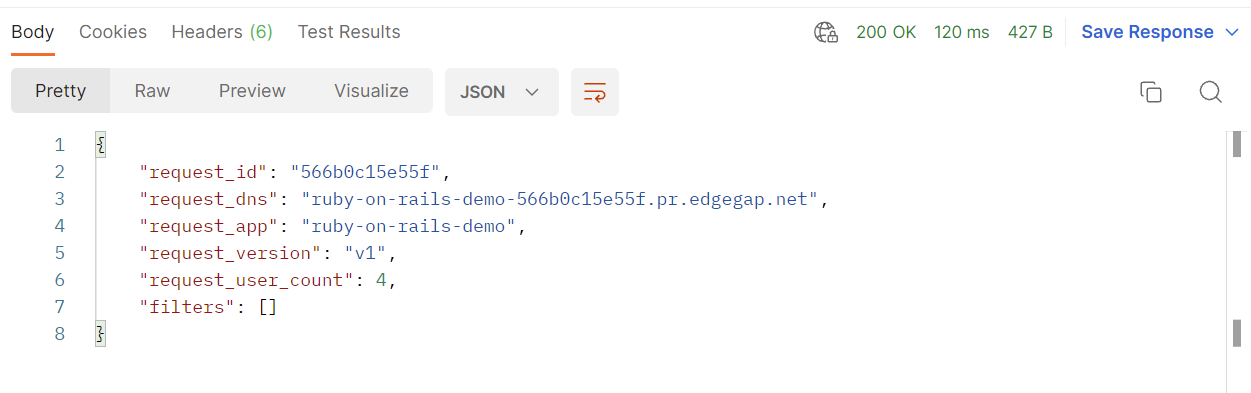
Une fois la requête envoyée, vous devriez voir une réponse dans votre ligne de commande ou dans Postman qui ressemble à ceci :
C’est tout ce que vous devez faire pour déployer une application via un CLI. Pour confirmer que votre application a bien été déployée, vous pouvez retourner sur le tableau de bord et voir votre déploiement actif en cliquant sur l’onglet « Active deployments ».