> For the complete documentation index, see [llms.txt](https://docs.edgegap.com/llms.txt). Markdown versions of documentation pages are available by appending `.md` to page URLs; this page is available as [Markdown](https://docs.edgegap.com/fr/learn/advanced-features/edgegap-container-registry.md).
# Registre de conteneurs
Maintenant que vous savez comment utiliser notre plateforme, vous devez conteneuriser votre serveur de jeu. Vous aurez besoin d'un endroit pour stocker vos images de conteneur afin qu'elles soient accessibles lors du déploiement de vos serveurs de jeu.
C'est pourquoi nous avons créé le registre de conteneurs Edgegap. Il s'agit d'un dépôt de conteneurs géré de manière privée qui fonctionne de la même manière que les registres publics standard, mais avec l'avantage supplémentaire d'une sécurité renforcée, de scans de vulnérabilités et d'autres fonctionnalités ! Avec une haute disponibilité et une intégration au tableau de bord, vous passerez moins de temps à apprendre de nouveaux outils et vos serveurs seront toujours prêts.
### Obtention de vos identifiants
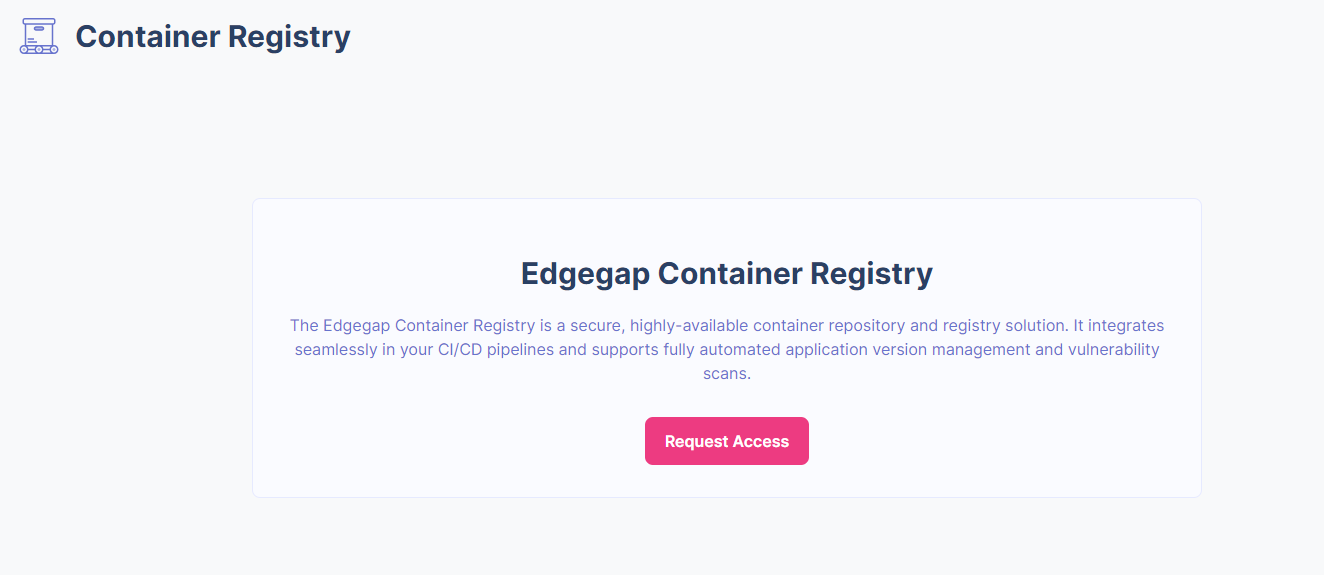
Pour pousser des images, vous devrez d'abord vous authentifier sur notre registre, et pour cela, vous avez besoin d'identifiants. Trouvez le `Registre de conteneurs` onglet dans le `Service` section pour demander vos identifiants dans la barre latérale. À partir de là, vous pouvez demander l'accès à notre registre.
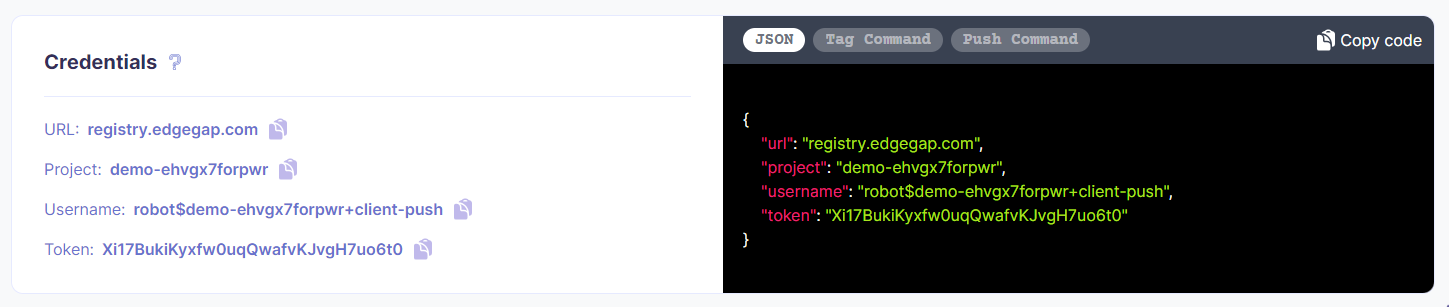
Dans la boîte en bas de l'écran, vous trouverez tout ce dont vous avez besoin pour vous connecter au registre et pousser vos images de conteneur.
| Champ | Description |
| ----------------- | --------------------------------------------------------------------------------------------------------- |
| URL | L'URL de notre registre de conteneurs. Vous devrez l'utiliser lors de la connexion et du push des images. |
| Projet | Le nom de votre projet assigné. Vous devez l'inclure dans le chemin de votre dépôt d'images. |
| Nom d'utilisateur | Le nom d'utilisateur à utiliser lors de la connexion au registre. |
| Jeton | Le mot de passe à utiliser lors de la connexion au registre. |
Vous pouvez maintenant vous connecter au dépôt en utilisant l'outil de votre choix :
#### Linux
```bash
# entrez votre mot de passe lorsqu'on le demande
docker login -u '' registry.edgegap.com
```
#### cmd
```bash
# entrez votre mot de passe lorsqu'on le demande
docker login -u registry.edgegap.com
```
#### Powershell
```bash
# entrez votre mot de passe lorsqu'on le demande
docker login -u '' registry.edgegap.com
```
### Avertissement de connexion Docker
```
ATTENTION ! Votre mot de passe sera stocké en clair dans /home/user/.docker/config.json.
```
Vous pouvez configurer le magasin d'identifiants en suivant [cette configuration](https://docs.docker.com/engine/reference/commandline/login/#credentials-store). N'oubliez pas que cet avertissement est le comportement normal de Docker.
Il est **important** que vous compreniez que votre nom d'utilisateur robot et le jeton pour votre dépôt privé sont encodés en base64 sur votre machine à ce chemin `$HOME/.docker/config.json`. Toute personne ayant accès à ce fichier peut facilement décrypter le jeton de votre compte robot avec un décodeur base64. Assurez-vous que l'environnement `docker login registry.edgegap.com` que vous utilisez est sûr et que les permissions d'accès à ce fichier sont restreintes.
Pour supprimer vos identifiants de ce fichier, vous pouvez facilement utiliser `docker logout registry.edgegap.com` à chaque fois que vous poussez et récupérez vos images privées.
### Pousser une image vers le registre
Si vous avez besoin d'aide pour conteneuriser votre projet, consultez [notre documentation sur ce sujet](/fr/docs/tools-and-integrations/container/docker.md) pour vous aider à démarrer.
D'abord, vous devez ajouter une étiquette à votre image correspondant au registre. Ensuite, puisque vous êtes connecté au registre, tout ce que vous avez à faire est de pousser votre image vers l'URL et le projet trouvés sur la page :
```bash
docker image tag : registry.edgegap.com//:
docker push registry.edgegap.com//:
```
Vous pouvez pousser autant d'images que votre stockage le permet et les séparer dans différents dépôts comme bon vous semble. Cependant, vous devriez lire la section "Modèles d'app" avant de pousser trop d'images !
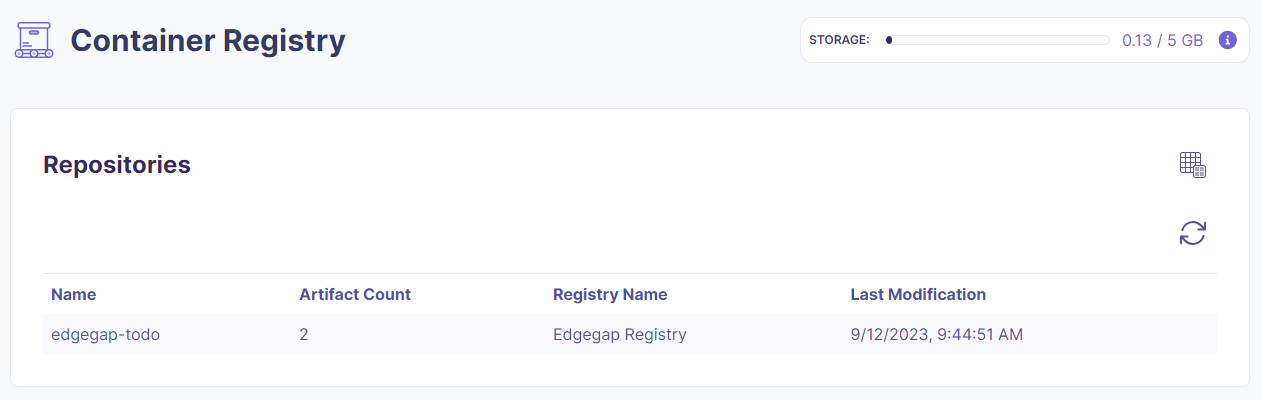
Vous trouverez ensuite vos dépôts sur la même page après actualisation.
### Étiqueter plusieurs fois le même artefact de build (pousser un doublon d'image)
Si vous poussez par hasard deux fois le même artefact de build avec la même valeur de tag, aucun changement ne sera effectué.
Si vous poussez par hasard deux fois le même artefact de build avec deux valeurs de tag différentes, aucun espace de stockage supplémentaire ne sera consommé et notre registre créera simplement le nouveau tag pointant vers le même artefact de build.
### Gérer vos images
Vous pouvez voir vos dépôts en vous rendant sur la même page après avoir poussé au moins une image.
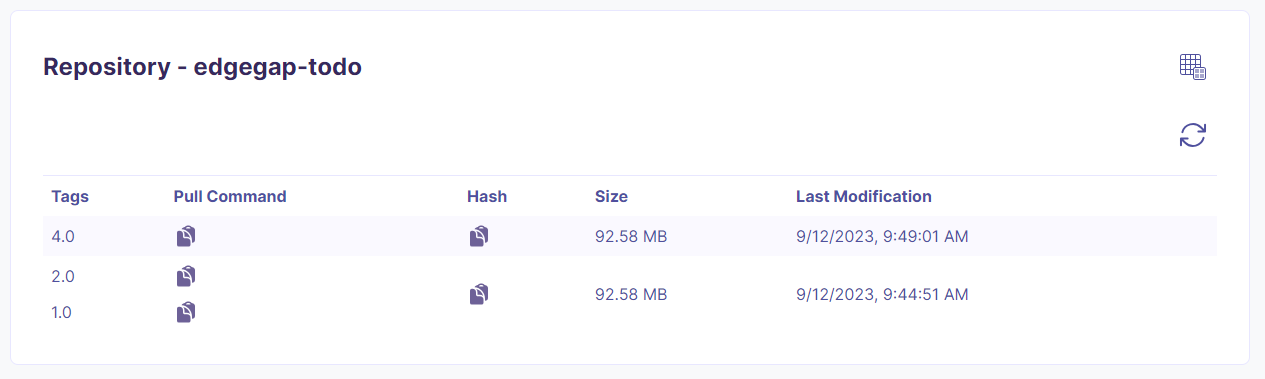
En cliquant sur l'un de ces dépôts, vous pouvez voir les images qu'il contient, regroupées par artefact. Si vous avez étiqueté la même image avec deux tags différents et les avez poussés vers le registre, vous les verrez comme le même artefact.
Les images étiquetées `1.0.1` et `1.0.2` dans l'image ci-dessus ont le même artefact. L'image étiquetée `1.0.3`, cependant, a un artefact différent.
{% hint style="warning" %}
Si vous supprimez un artefact, vous supprimerez également ses tags associés. La boîte de dialogue de confirmation listera tous les tags que cette action supprimerait afin de s'assurer que vous ne supprimez pas accidentellement des ressources nécessaires.
{% endhint %}
### Supprimer des artefacts de build via l'API
Si l'interface du tableau de bord est trop lente pour vous, ou si vous avez besoin d'un pipeline d'intégration continue automatisé qui supprimerait automatiquement vos artefacts de build obsolètes pour maintenir votre utilisation du registre dans les limites, envisagez d'utiliser notre API du registre de conteneurs. Notre [API du registre de conteneurs](/fr/docs/api.md) permet de lister tous les tags pour une application donnée (image), ainsi que de supprimer des tags individuels. Puisque chaque artefact d'image (build) peut avoir plusieurs tags associés en même temps (tels que `v1.1.0`, `dev`, `latest`, ou plus), vous devrez supprimer tous les tags associés à un artefact spécifique afin de libérer de l'espace dans votre registre de conteneurs Edgegap.
### Demander plus de stockage
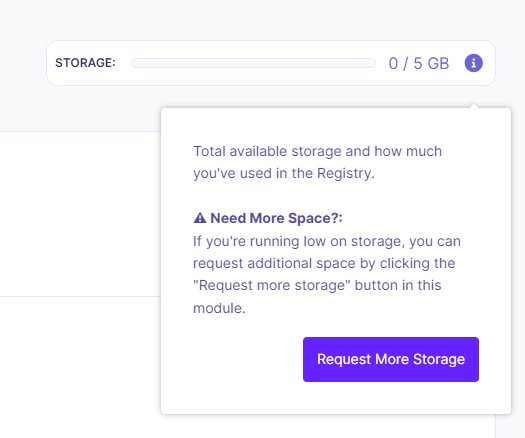
Lorsque votre demande d'accès au registre aura été approuvée, vous recevrez une certaine quantité d'espace de stockage dans le registre.
Vous pouvez demander de l'espace supplémentaire en cliquant sur le bouton "Demander plus de stockage" à côté de l'indicateur d'utilisation de l'espace.
Lorsqu'un membre du personnel aura approuvé votre demande, vous disposerez de plus d'espace pour pousser vos images.
### Étapes suivantes
Apprenez à conteneuriser votre application avec notre guide : [Prise en main de Docker](/fr/docs/tools-and-integrations/container/docker.md).