> For the complete documentation index, see [llms.txt](https://docs.edgegap.com/llms.txt). Markdown versions of documentation pages are available by appending `.md` to page URLs; this page is available as [Markdown](https://docs.edgegap.com/ko/docs/sample-projects/ruby-on-rails.md).
# Ruby On Rails
Ruby on Rails 애플리케이션을 Edgegap에 배포하고, 글로벌 엣지 네트워크를 통해 사용자에게 가까운 곳에서 서비스를 제공하세요.
### Ruby 설치
Edgegap은 서버리스 웹 애플리케이션을 필요한 곳 어디에서나 배포할 수 있는 매우 직관적인 플랫폼을 제공합니다. 이 튜토리얼에서는 Ruby on Rails를 배포하는 단계를 살펴보겠습니다. 다른 무엇보다 먼저 Ruby가 설치되어 있는지 확인하세요.
Linux/UNIX 머신에서 실행 중이라면, 머신에 사전 설치된 패키지 관리자를 사용해 터미널을 통해 Ruby를 설치할 수 있습니다. 다음을 참고할 수 있습니다. [Ruby의 공식 문서](https://www.ruby-lang.org/en/documentation/installation/) 에서 사용 중인 Linux/UNIX 배포판에 해당하는 정확한 명령을 찾을 수 있습니다.
Windows 머신에서는 다음을 다운로드해야 합니다. [RubyInstaller](https://rubyinstaller.org) 를 사용해 Ruby를 설치하세요.
설치가 끝나면 다음 명령으로 Ruby가 올바르게 설치되었는지 확인할 수 있습니다:
{% code collapsedlinecount="10" %}
```
ruby -v
```
{% endcode %}
이제 Ruby가 설치되었으니, 당연히 Rails도 설치해야 합니다. 이는 매우 간단하며 다음 단일 명령으로 수행할 수 있습니다:
{% code collapsedlinecount="10" %}
```
gem install rails
```
{% endcode %}
Ruby 설치를 확인할 때 사용한 것과 비슷한 방식으로 Rails가 올바르게 설치되었는지 쉽게 확인할 수 있습니다.
{% code collapsedlinecount="10" %}
```
rails -v
```
{% endcode %}
### 요구 사항
이 튜토리얼을 따라가려면 Ruby와 Ruby on Rails 외에도 다음이 필요합니다:
* [Docker Desktop](https://www.docker.com/get-started/)
* [Edgegap 계정](https://app.edgegap.com/auth/login)
* 접근 권한 [Edgegap의 비공개 컨테이너 저장소](https://docs.edgegap.com/ko/learn/advanced-features/edgegap-container-registry.md) 또는 다음과 같은 다른 레지스트리 [Docker의 컨테이너 레지스트리](https://hub.docker.com/)
### Ruby on Rails 시작하기
Ruby on Rails를 시작하려면 새 프로젝트를 위한 폴더를 만들고 그 안에서 다음 명령을 실행해야 합니다:
{% code collapsedlinecount="10" %}
```
rails new edgegap-ruby-rails-demo
```
{% endcode %}
프로세스의 설치가 끝나면 config 폴더에서 찾을 수 있는 routes.rb 파일을 수정해야 합니다. routes 파일에는 다음 내용이 있어야 합니다:
{% code collapsedlinecount="10" %}
```ruby
Rails.application.routes.draw do
root 'hello_world#index'
end
```
{% endcode %}
프로젝트의 'views' 폴더에 'hello\_world' 페이지가 없다는 것을 확인할 수 있을 것입니다. 해당 컨트롤러를 사용해 쉽게 생성할 수 있습니다. 먼저, 다음을 실행했을 때 Rails가 생성한 폴더 안에 있는지 확인하세요. `rails new` 명령.
Linux 배포판을 사용 중이라면 다음 명령으로 HelloWorld 컨트롤러를 생성하세요:
{% code collapsedlinecount="10" %}
```
rails generate controller HelloWorld index --skip-routes
```
{% endcode %}
skip-routes 옵션은 이 명령이 이 컨트롤러에 대한 새 경로를 생성하지 않도록 보장합니다. 이미 수동으로 하나를 만들었기 때문에 우리가 원하는 방식입니다.
Windows에서는 다음과 같이 명령에 몇 가지 키워드를 추가해야 합니다:
{% code collapsedlinecount="10" %}
```
ruby bin/rails generate controller HelloWorld index –skip-routes
```
{% endcode %}
명령이 성공적으로 실행되면 'views' 폴더에서 HelloWorld 페이지를 볼 수 있습니다. 배포하기 전에 적절한 섹션을 얻기 위해 HTML 구문을 수정해야 할 수도 있습니다. 파일은 다음과 같아야 합니다:
프로젝트를 마무리하기 위해 남은 마지막 단계는 Ruby on Rails 앱을 로컬에서 배포하는 것입니다. 다시 말하지만, 이를 위한 명령은 Linux와 Windows에 따라 다음과 같이 다릅니다:
Linux:
{% code collapsedlinecount="10" %}
```sh
rails server
```
{% endcode %}
Windows:
{% code collapsedlinecount="10" %}
```sh
ruby bin/rails server
```
{% endcode %}
### 애플리케이션 컨테이너화하기
대부분의 애플리케이션을 컨테이너화하는 것은 간단합니다. Dockerfile을 만든 다음 Docker에서 해당 파일을 실행해 이미지를 생성해야 합니다. Visual Studio Code는 기본적으로 우리가 만드는 모든 새 파일에 확장자를 붙이지 않기 때문에 Dockerfile을 만들기에 좋은 플랫폼입니다. 바로 우리가 필요한 것입니다. 새 파일을 만들고 이름을 Dockerfile로 지정하세요. 옆에 작은 Docker 로고가 나타날 것입니다. 이제 주요 종속성을 얻기 위해 이 스크립트를 복사해서 붙여넣을 수 있습니다. 이 dockerfile이 생성할 이미지는 약 700MB입니다. 물론 최적화할 수 있지만, 이 정도 크기의 컨테이너는 Edgegap에서 매우 원활하게 실행될 것입니다:
{% code collapsedlinecount="10" %}
```dockerfile
FROM ruby:3-alpine
WORKDIR /app
COPY . .
RUN apk add --no-cache build-base tzdata nodejs yarn sqlite-dev postgresql-dev mysql-dev
RUN gem install bundler
RUN bundle install
ENV RAILS_ENV=production
RUN bundle exec rails assets:precompile
EXPOSE 3000
CMD ["rails", "server", "-b", "0.0.0.0"]
```
{% endcode %}
Dockerfile을 저장한 후에는 이미지를 만들 차례입니다. 다음 명령을 실행하면 쉽게 할 수 있습니다:
{% hint style="warning" %}
ARM CPU(Mac M1, M2 등) 사용자는 다음을 추가하세요 `--platform linux/amd64` 옵션을 빌드 명령에 추가하세요.
{% endhint %}
{% code collapsedlinecount="10" %}
```sh
docker build -t registry.edgegap.com//ruby-rails-demo: .
```
{% endcode %}
시맨틱 버저닝에 따른 버전 번호를 넣는 것이 바람직하지만, 첫 배포 이후 Edgegap에서 빌드를 업데이트할 계획이 없다면 버전 번호를 완전히 생략해도 됩니다. 하지만 그 전에 새로 만든 Docker 이미지를 원하는 이미지 저장소에 푸시해야 합니다. 기본 Docker 저장소를 사용할 때는 반드시 얻을 수 없는 여러 보안상의 이점을 제공하는 Edgegap Registry를 통해 비공개 저장소를 제공한다는 점을 기억하세요. 이미지를 저장소에 푸시하려면 먼저 이 명령을 사용해 자격 증명으로 로그인해야 합니다:
{% tabs %}
{% tab title="Bash (리눅스)" %}
```bash
project='';
username='robot$+client-push';
token='';
echo "$token" | docker login registry.edgegap.com -u "$username" --password-stdin 2>&1
```
{% endtab %}
{% tab title="PowerShell (윈도우)" %}
```powershell
$project = ''
$username = 'robot$+client-push'
$token = ''
echo "$token" | docker login registry.edgegap.com -u "$username" --password-stdin 2>&1
```
{% endtab %}
{% endtabs %}
이제 남은 일은 다음과 같이 이미지를 푸시하는 것뿐입니다:
{% code collapsedlinecount="10" %}
```sh
docker push registry.edgegap.com//ruby-rails-demo:
```
{% endcode %}
좋습니다! 이제 Edgegap의 플랫폼에 Nuxt 앱을 배포하기까지 단 한 단계만 남았습니다.
### Edgegap에 애플리케이션 배포하기
Edgegap에서 애플리케이션을 배포하는 방법은 두 가지가 있습니다. 두 방법 모두 저희 계정이 필요하며, 여기 있는 링크를 클릭하면 무료로 만들 수 있습니다. 먼저 웹사이트를 통해 컨테이너화된 애플리케이션을 배포하는 방법을 살펴보겠습니다.
#### Edgegap 대시보드를 통한 애플리케이션 배포
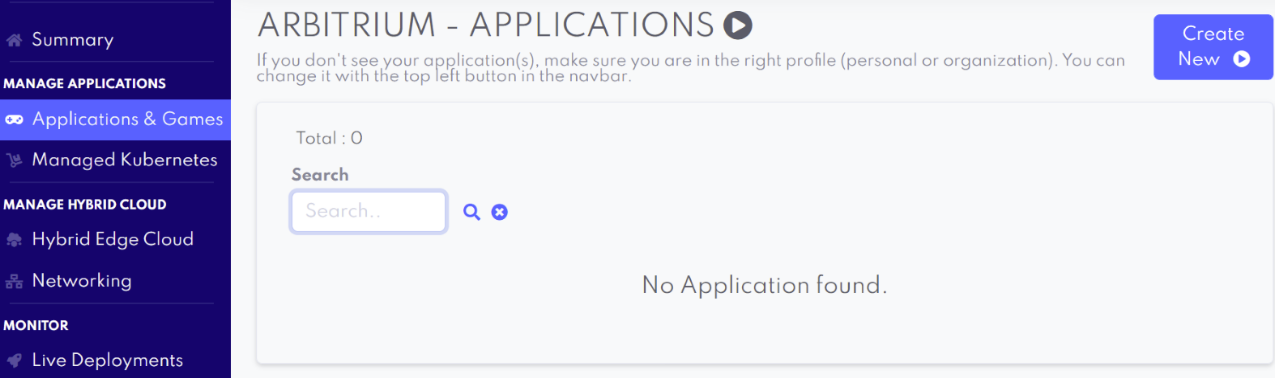
다음으로 이동해야 합니다. [Edgegap 플랫폼 웹사이트](https://console.edgegap.com/) 에 들어가서 자격 증명을 입력하세요. 그렇게 하면 자동으로 대시보드로 리디렉션됩니다. 방금 계정을 만들었다면 바로 첫 번째 애플리케이션을 실행할 수 있는 옵션이 보일 것입니다. 그렇지 않다면 화면 왼쪽 메뉴에서 “Applications & Games” 탭으로 이동하세요. 오른쪽 모서리에서 새 애플리케이션을 생성하는 옵션을 볼 수 있습니다:
클릭하면 다음 양식이 나타나야 합니다:
필수 필드를 모두 채워야 하며, 완료되면 기본값에서 몇 가지 수정해야 할 사항이 있습니다:
* 포트 번호: 이 애플리케이션은 포트 3000이 열려 있어야 하므로 생성 양식의 “ports” 섹션에 추가하세요. 포트 확인 옵션의 선택을 해제하세요.
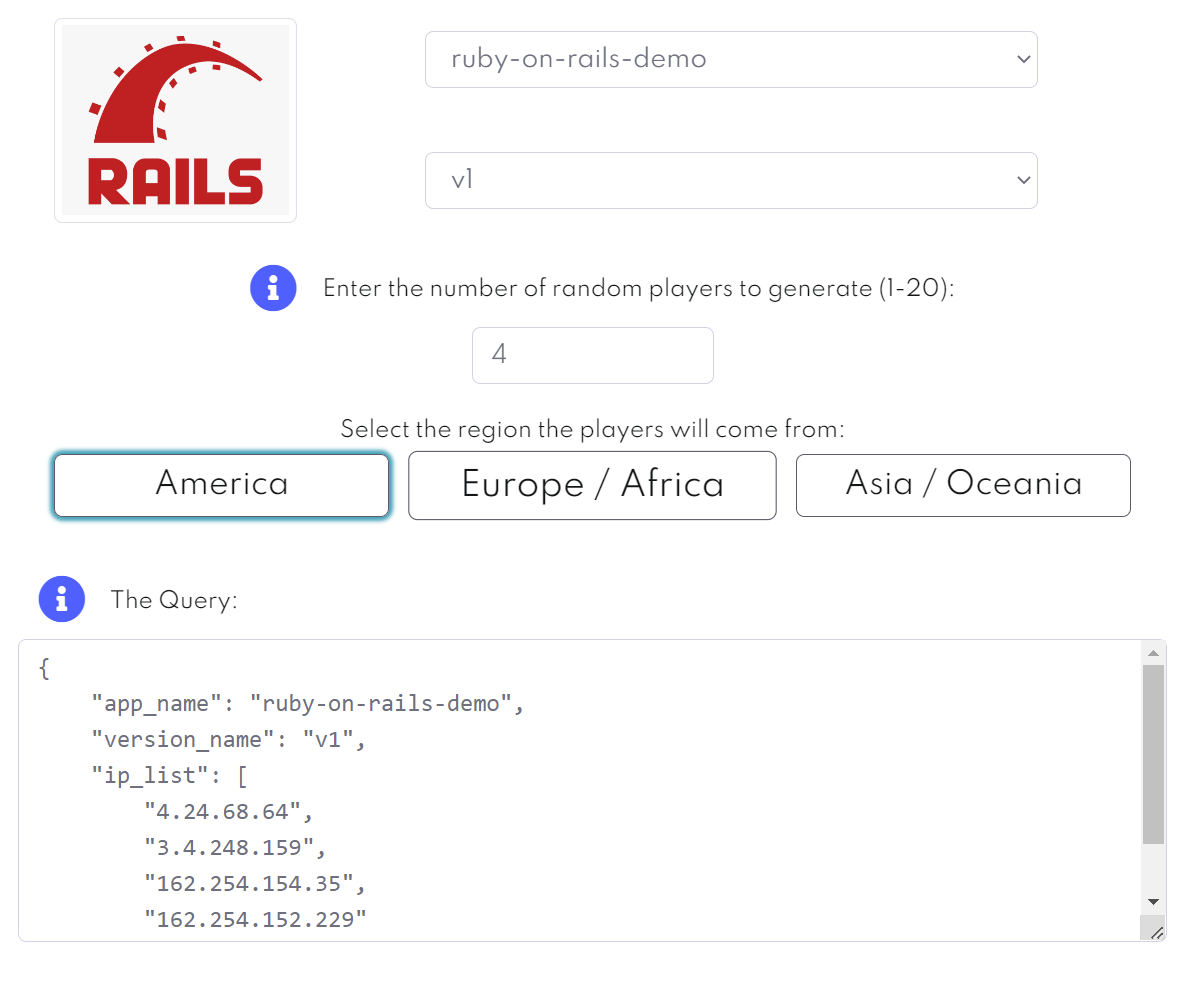
적절한 정보로 양식을 모두 채운 후에는 제출만 하면 배포할 준비가 됩니다. 배포하려는 지역과 에뮬레이션할 플레이어 수를 선택하기만 하세요.
적절한 정보로 양식을 모두 채운 후에는 제출만 하면 배포할 준비가 됩니다. 배포하려는 지역과 에뮬레이션할 플레이어 수를 선택하기만 하세요.
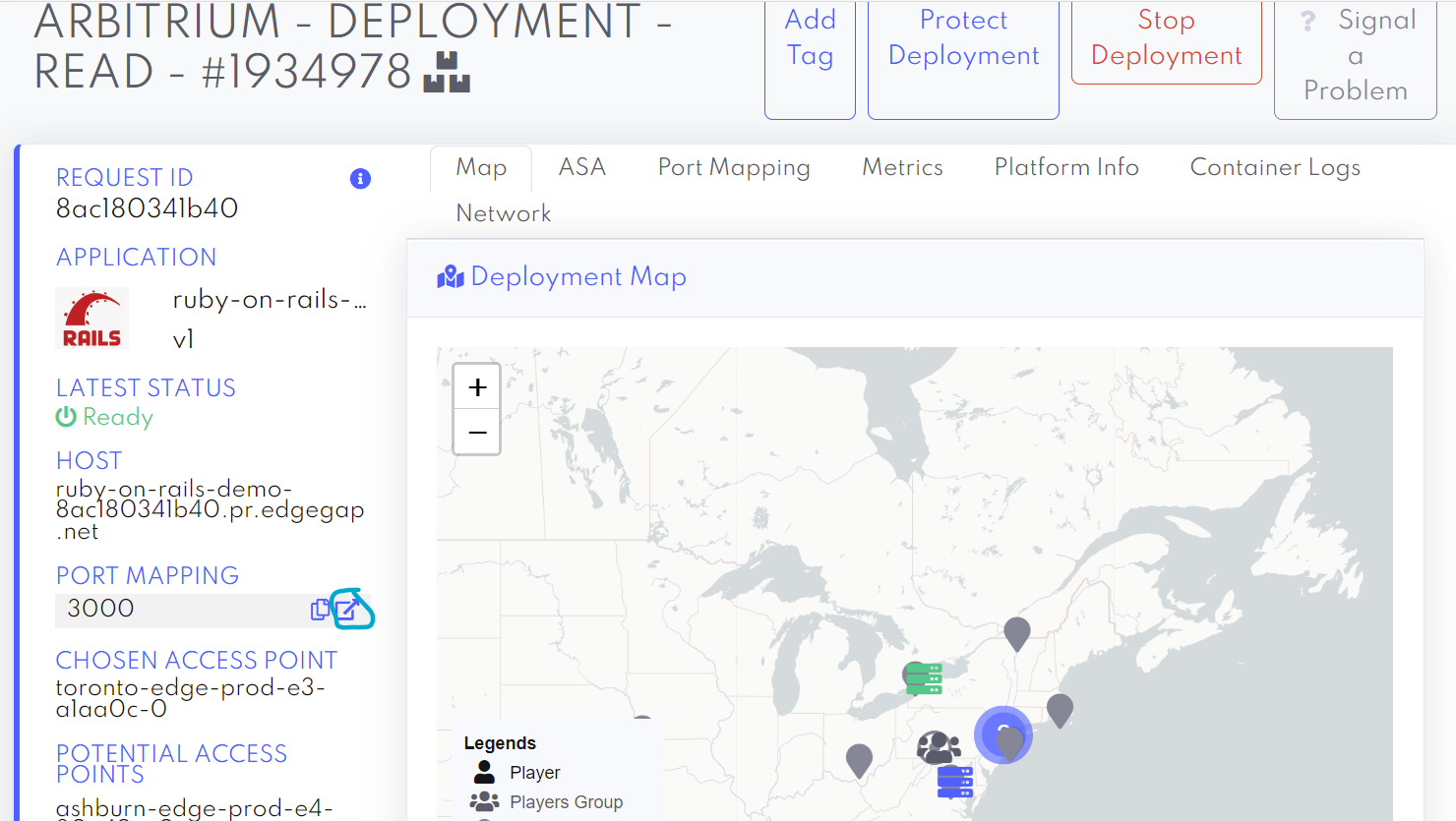
선택 사항을 확인하면 애플리케이션이 곧 온라인 상태가 됩니다. 배포된 후에 보게 될 화면은 다음과 같습니다. 이 이미지에서 원으로 표시한 아이콘을 클릭하면 직접 액세스할 수 있습니다.
그러면 새 탭이 열리고 Nuxt 애플리케이션의 기본 랜딩 페이지를 확인할 수 있습니다.
#### Edgegap API를 통한 애플리케이션 배포
웹 대시보드는 애플리케이션을 배포하는 가장 사용자 친화적인 방법이지만, 매우 간단한 API 요청으로도 배포할 수 있습니다. 이를 위해 postman을 사용할 수 있습니다. 대시보드를 방문하여 [API 토큰을 생성](broken://pages/be4ea0f5e04ae245b84d92a9d4ea4ba90751d99f) 하는 것이 중요합니다. 이는 프로필의 옵션에서 할 수 있습니다.
API 토큰을 확보했다면, 남은 일은 애플리케이션 이름, 버전, IP 주소, 배포하려는 지역, 그리고 물론 인가 매개변수의 일부로 토큰을 포함한 배포 요청을 작성하는 것입니다. 전체 요청이 어떤 모습인지 여기 문서에서 확인할 수 있습니다.
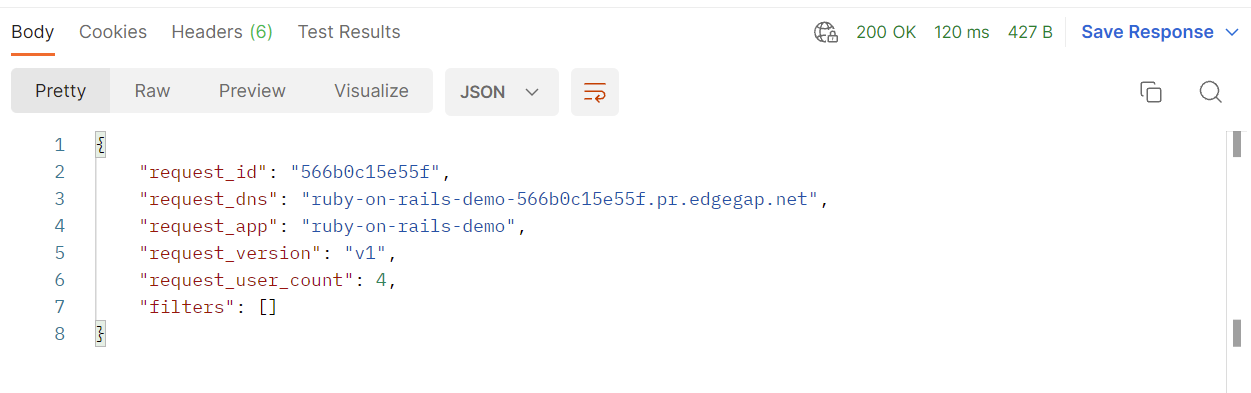
요청을 전송하면 명령줄 또는 Postman에서 다음과 같은 응답을 보게 됩니다:
CLI를 통해 애플리케이션을 배포하기 위해 해야 할 일은 이것이 전부입니다. 앱이 배포되었는지 확인하려면 다시 대시보드로 가서 “Active deployments” 탭을 클릭해 실행 중인 활성 배포를 확인할 수 있습니다.