> For the complete documentation index, see [llms.txt](https://docs.edgegap.com/llms.txt). Markdown versions of documentation pages are available by appending `.md` to page URLs; this page is available as [Markdown](https://docs.edgegap.com/ru/docs/endpoint-storage.md).
# Хранилище конечной точки
Зарегистрируйте S3 bucket в Edgegap Endpoint Storage, чтобы переносить логи из ваших развертываний и в ваше собственное долговременное хранилище.
Endpoint Storage позволяет зарегистрировать S3‑бакет в нашей системе. Когда в нашей среде настроен Endpoint Storage, вы сможете сохранять некоторые данные вашего развертывания, например лог контейнера.
{% hint style="info" %}
Если вы уже настроили Endpoint Storage и хотите узнать, как сохранять логи контейнеров, пожалуйста, обратитесь к следующему разделу [Как сохранять логи контейнеров развертывания](/ru/docs/endpoint-storage/save-container-logs.md).
{% endhint %}
### Как настроить Endpoint Storage
Зарегистрировать S3‑бакет довольно просто, если следовать этим быстрым шагам.
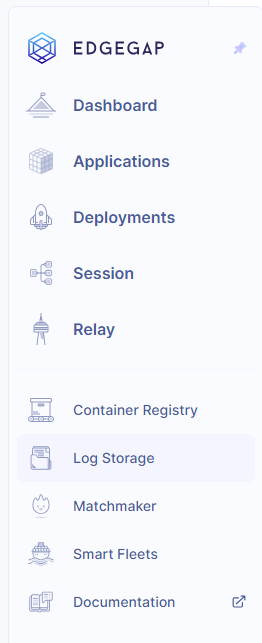
Чтобы просмотреть и настроить новый Endpoint Storage, перейдите в левое меню и нажмите на `Хранилище логов` элемент меню.
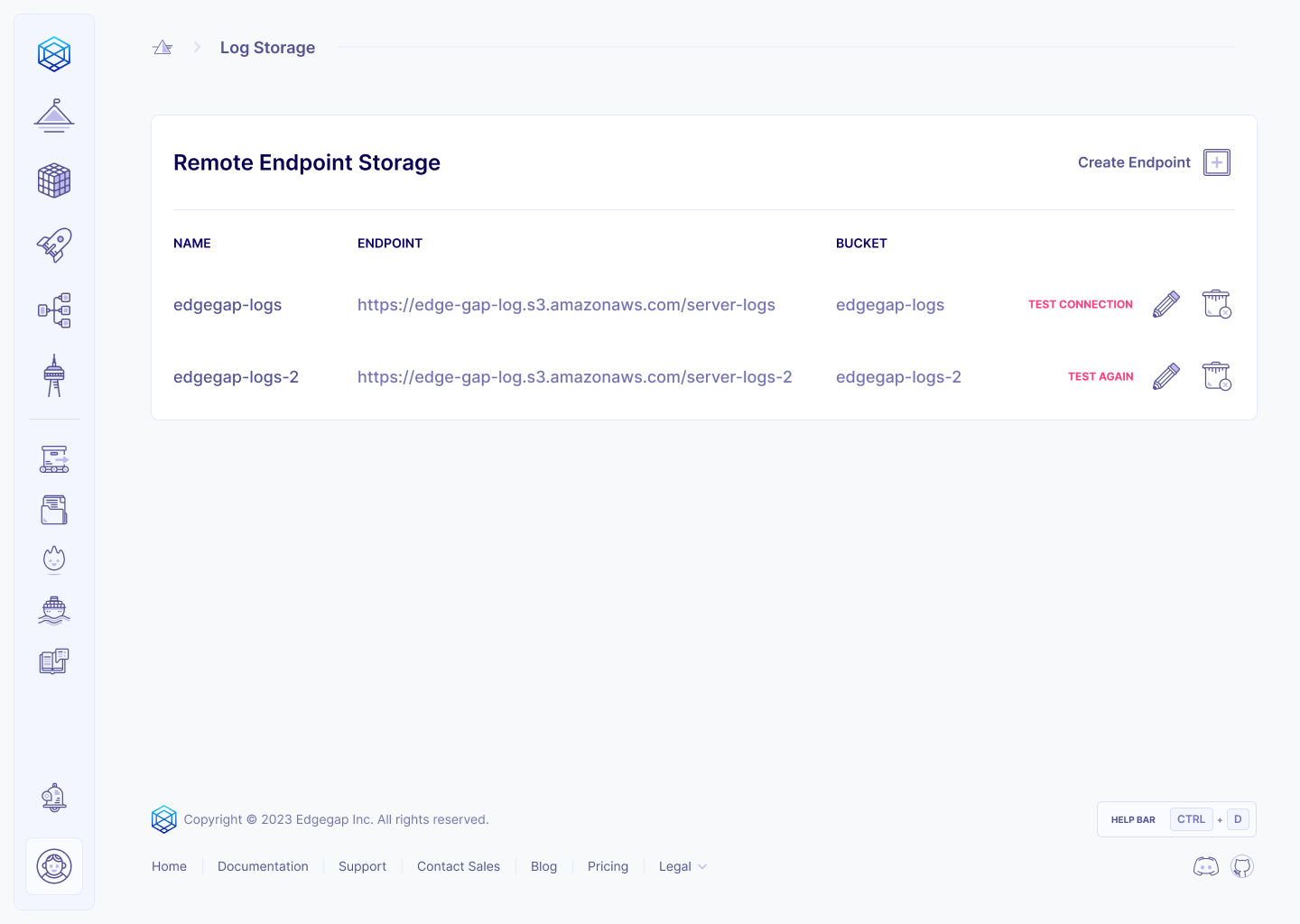
Впервые попав на эту страницу, вы не увидите ни одного Endpoint Storage в списке. Нажмите кнопку создания в правом верхнем углу. Вам будет предложено заполнить эту форму. Все поля обязательны.
**Имя**
Имя, которое вы хотите присвоить своему Endpoint Storage на нашей платформе. Оно должно быть уникальным, поскольку вы сможете использовать его в некоторых API‑вызовах.
**ID ключа доступа**
Довольно просто — ID ключа доступа (Access Key ID) от вашего S3‑бакета.
**Секретный ключ доступа**
Секретный ключ доступа (Secret Access Key) от вашего S3‑бакета. Это поле будет зашифровано, и вы не сможете изменить его после сохранения Endpoint Storage. Не волнуйтесь, если вы ввели неверный ключ доступа — вы сможете полностью удалить Endpoint Storage и создать новый.
**URL точки доступа**
URL вашего S3‑бакета. Убедитесь, что вы указали полный адрес (https\://, http\:// и т. д.). Вы сможете протестировать его далее в процессе.
**Linode**
{% hint style="warning" %}
Для Linode URL точки доступа НЕ должен включать имя бакета. Например: если URL вашего S3‑бакета , то URL точки доступа, который нужно ввести, — .
{% endhint %}
**AWS**
{% hint style="warning" %}
Для AWS URL точки доступа ДОЛЖЕН включать имя бакета. Например: если имя вашего S3‑бакета my-test и его URL , то URL точки доступа, который нужно ввести, — .
{% endhint %}
**Бакет**
Имя вашего бакета. Убедитесь, что указали правильное имя, связанное с учетными данными. В противном случае мы не сможем корректно получить к нему доступ.
### Управление Endpoint Storage
Вы можете получить доступ ко всем вашим Endpoint Storage через меню в правом верхнем углу. Вы можете удалять и тестировать ваши Endpoint Storage. Мы не удаляем ваш S3‑бакет, мы лишь удаляем информацию о подключении из нашей системы. Если вы хотите обновить Endpoint Storage, вам нужно удалить его и создать заново.
Когда вы нажимаете кнопку «Тест», будет загружен файл с именем «connection\_test» в каталог «edgegap» в вашем S3‑бакете. Вы увидите уведомление о том, сработало ли это или нет. Если нет, возможно, в конфигурации Endpoint Storage есть ошибка.