> For the complete documentation index, see [llms.txt](https://docs.edgegap.com/llms.txt). Markdown versions of documentation pages are available by appending `.md` to page URLs; this page is available as [Markdown](https://docs.edgegap.com/zh/docs/tools-and-integrations/docker.md).
# Docker 与容器
为什么 Edgegap 采用容器运行游戏服务器,以及在构建第一个服务器镜像前如何配置 Docker。
{% columns %}
{% column width="25%" %}
 {% endcolumn %}
{% column width="75%" %}
Docker 是一个用于开发、交付和运行应用程序的开放平台。Docker 让你能够将应用程序与基础设施分离,从而快速交付软件。
{% endcolumn %}
{% endcolumns %}
## 为什么使用 Docker?
在一个开发者团队中工作意味着要共享代码。当出现问题时,您最不想听到的就是“在我的机器上可以运行”。游戏服务器必须能够在任何机器上可靠运行,因为成功的游戏服务器会在世界各地成千上万台服务器机器上运行。
为了帮助使您的服务器可靠,我们使用 Docker —— 一种虚拟化软件,确保您的所有服务器代码依赖项直到操作系统级别始终完全相同,无论服务器如何或在哪里启动。
{% hint style="info" %}
我们建议观看 [“永远不要本地安装”(视频)](https://www.youtube.com/watch?v=J0NuOlA2xDc\&ab_channel=Coderized). **使用 Docker 不需要使用 Dockerhub**。Docker ≠ Dockerhub。把 Docker 想象成一个编程引擎,把 Dockerhub 想成它的应用商店。
{% endhint %}
## 容器
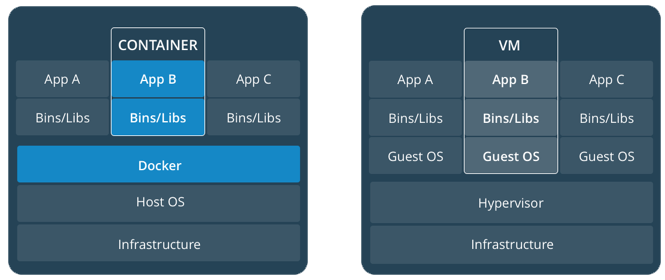
一个 **容器是软件的标准单元,它将代码打包起来** 以及它的所有依赖项,使应用程序能够在不同计算环境之间快速且可靠地运行。容器将软件与其环境隔离开来,并确保即使在例如开发和预发布环境之间存在差异时,也能保持一致运行。
\
一旦你运行打包好的 docker 镜像,它们就会变成:
* **容器** 如果在 Docker Desktop 或 Docker Engine 中运行(通常在本地),
* [部署](/zh/learn/bian-pai/deployments.md) 如果在 Edgegap 上运行(Edge Cloud 和 Private Fleet 均适用)。
容器在 Linux(或 Docker Desktop 中)上原生运行,并与其他容器共享主机机器的内核。它运行一个独立进程,所占内存不比任何其他可执行程序更多,因此非常轻量。
{% endcolumn %}
{% column width="75%" %}
Docker 是一个用于开发、交付和运行应用程序的开放平台。Docker 让你能够将应用程序与基础设施分离,从而快速交付软件。
{% endcolumn %}
{% endcolumns %}
## 为什么使用 Docker?
在一个开发者团队中工作意味着要共享代码。当出现问题时,您最不想听到的就是“在我的机器上可以运行”。游戏服务器必须能够在任何机器上可靠运行,因为成功的游戏服务器会在世界各地成千上万台服务器机器上运行。
为了帮助使您的服务器可靠,我们使用 Docker —— 一种虚拟化软件,确保您的所有服务器代码依赖项直到操作系统级别始终完全相同,无论服务器如何或在哪里启动。
{% hint style="info" %}
我们建议观看 [“永远不要本地安装”(视频)](https://www.youtube.com/watch?v=J0NuOlA2xDc\&ab_channel=Coderized). **使用 Docker 不需要使用 Dockerhub**。Docker ≠ Dockerhub。把 Docker 想象成一个编程引擎,把 Dockerhub 想成它的应用商店。
{% endhint %}
## 容器
一个 **容器是软件的标准单元,它将代码打包起来** 以及它的所有依赖项,使应用程序能够在不同计算环境之间快速且可靠地运行。容器将软件与其环境隔离开来,并确保即使在例如开发和预发布环境之间存在差异时,也能保持一致运行。
\
一旦你运行打包好的 docker 镜像,它们就会变成:
* **容器** 如果在 Docker Desktop 或 Docker Engine 中运行(通常在本地),
* [部署](/zh/learn/bian-pai/deployments.md) 如果在 Edgegap 上运行(Edge Cloud 和 Private Fleet 均适用)。
容器在 Linux(或 Docker Desktop 中)上原生运行,并与其他容器共享主机机器的内核。它运行一个独立进程,所占内存不比任何其他可执行程序更多,因此非常轻量。
 ## **试试看**
要使用 docker 并在本地构建或运行 docker 镜像,你需要安装 Docker:
## **试试看**
要使用 docker 并在本地构建或运行 docker 镜像,你需要安装 Docker:
安装 Docker Desktop(或 Docker CLI)
* [从官方来源安装 Docker Desktop](https://www.docker.com/products/docker-desktop/) (无需账户)。
* 完成安装后重启计算机。
安装完成后,你可以打开任意终端并尝试运行一个测试镜像。
```sh
docker run -d -p 80:80 --name speedtest edgegap/speedtest-edge
```
这将自动执行以下步骤:
1. 从 Edgegap 仓库下载 speedtest 镜像(仅第一次)。
2. 在你的机器上使用此镜像创建并启动一个新容器。
3. 将其命名为“speedtest”(使用 `--name` 参数)。
4. 暴露一个 [应用与版本](/zh/learn/bian-pai/application-and-versions.md#port-mapping) 以连接你机器的端口 `80` 到容器的端口 `80` ,从而让你的机器可以访问容器。
✅ 打开 [http://localhost:80](http://localhost/) 并在你偏好的浏览器中确认容器已成功启动。
当容器运行后,我们可以进行基本交互——重启、停止、监控。
首先,让我们使用你喜欢的终端查看 docker 引擎上正在运行的内容。
```sh
docker ps
```
这将打印正在运行的容器信息,例如:
```
CONTAINER ID IMAGE COMMAND CREATED STATUS PORTS NAMES
dbf4d3734111 edgegap/speedtest-edge "docker-php-entrypoi…" 29 minutes ago Up 29 minutes 0.0.0.0:80->80/tcp speedtest
```
你可以运行任意数量的容器。
让我们尝试获取有关容器的更多信息:
```sh
docker container inspect speedtest
```
你也可以检查你的机器与容器之间共享的网络。
```sh
docker network ls
```
这将打印由你机器上的 docker 引擎运行的网络信息。
```
NETWORK ID NAME DRIVER SCOPE
67b24038b9ca bridge bridge local
6f7fe43a489d host host local
3d80cdb86a7e none null local
```
你也可以更详细地检查单个网络:
```sh
docker network inspect 67b24038b9ca
# 其中 678b24038b9ca 是连接到你容器的网络
```
测试完容器后,请务必将其停止,以回收该容器用于运行的资源(CPU 和 RAM):
```sh
docker container stop speedtest
```
## SSH 隧道
要深入排查服务器问题,你可以在镜像中暴露 SSH 服务,并像连接任何远程主机或虚拟机一样连接到容器或部署。
{% hint style="danger" %}
**切勿在生产部署中暴露 SSH 服务** ——这会带来严重的安全问题。
{% endhint %}
### 本地测试
我们需要对你的 Dockerfile 做一些修改。让我们安装 OpenSSH 服务、创建一个带密码的用户,并启用该服务。
{% hint style="success" %}
**Dockerfile 命令的顺序很重要!** [Docker 会缓存各层以加快构建速度。](https://docs.docker.com/build/cache/) 将像 `RUN` 和 `COPY` 这样的未缓存层放在 Dockerfile 的末尾(在 `CMD`).
{% endhint %}
之前)
{% tabs %}
{% tab title="Ubuntu 基础镜像" %}
```dockerfile
RUN apt-get update
RUN apt-get install openssh-server sudo -y
RUN useradd -rm -d /home/ubuntu -s /bin/bash -g root -G sudo -u 1000
RUN echo 'tester:$ecureP@ss' | chpasswd
# 别忘了修改你的密码 ^
EXPOSE 22
```
{% endtab %}
{% tab title="Alpine 基础镜像" %}
```dockerfile
RUN apk --update add --no-cache openssh bash
RUN sed -i s/#PermitRootLogin.*/PermitRootLogin\ yes/ /etc/ssh/sshd_config
RUN echo "tester:$ecureP@ss" | chpasswd
# 别忘了修改你的密码 ^
EXPOSE 22
```
{% endtab %}
{% endtabs %}
{% hint style="info" %}
`EXPOSE` 不会自动发布端口,它只是给 docker 引擎和开发者的一个提示。
{% endhint %}
我们还需要在容器中启动 ssh 服务:
{% tabs %}
{% tab title="从 Dockerfile 开始(Unity 插件)" %}
{% code title="Dockerfile" %}
```docker
CMD [ \
"/bin/bash", "-c", \
"env;service ssh start;/path/to/server-executable" \
]
# 打印环境变量,启动 SSH,然后启动游戏服务器
```
{% endcode %}
{% endtab %}
{% tab title="从 .sh shell 脚本开始(Unreal)" %}
{% code title="StartServer.sh" %}
```sh
service ssh start
```
{% endcode %}
{% endtab %}
{% endtabs %}
{% hint style="warning" %}
你不能使用 `RUN` 命令来启动 SSH 服务,因为它只在构建时执行。
{% endhint %}
✅ 现在 `docker build`,并测试 `docker run` 在本地,然后使用 `ssh localhost:22`.
{% hint style="danger" %}
:x: **不要 - 覆盖现有标签或使用 `最新` 标签** - 这将部署一个过时的缓存。\
:white\_check\_mark: **务必 - 始终增加你的版本标签** 并部署新构建。
{% endhint %}
{% hint style="success" %}
**先在本地(并且安全地)排查问题,而不要将镜像推送到仓库。**
{% endhint %}
### 在云端部署
如果你没有成功使用 [#test-locally](#test-locally "mention"),你可以在部署环境中进行测试。
✅ [登录你的 docker 仓库](https://app.edgegap.com/registry-management/repositories/list) 和 `docker push` 新标签:
{% code title="" %}
```sh
username='robot$+client-push';
token='';
project='';
image='';
tag='';
echo "$token" | docker login registry.edgegap.com -u "$username" --password-stdin 2>&1;
docker push "${registry}/${project}/${image}:${tag}";
```
{% endcode %}
✅ [通过仪表板为此镜像创建一个新的测试应用版本。](https://app.edgegap.com/application-management/applications/list)
* 添加一个 22/TCP 的端口映射,以对应 `-p` 选项来自 `docker run`.
✅ [Deploy](https://app.edgegap.com/deployment-management/deployments/create) 并使用分配给 `ssh`.
的外部 SSH 端口的 URL 或 IP。✅ 测试完成后,停止部署并删除你的测试镜像。