> For the complete documentation index, see [llms.txt](https://docs.edgegap.com/llms.txt). Markdown versions of documentation pages are available by appending `.md` to page URLs; this page is available as [Markdown](https://docs.edgegap.com/zh/docs/tools-and-integrations/playfab-bridge.md).
# 从 PlayFab 部署
保留你的 PlayFab 匹配器,并将游戏服务器部署到 Edgegap,结合两个平台的优势。
了解如何在 Edgegap 上轻松部署专用服务器,并 **继续使用 PlayFab 匹配器**.
## 🚀 入门
在开始之前,请确保你已经:
* 熟悉了 [PlayFab 控制台](https://developer.playfab.com/en-us/r/sign-in),尤其是 [玩家数据](https://learn.microsoft.com/en-us/xbox/playfab/player-progression/player-data/) 和 [匹配](https://learn.microsoft.com/en-us/xbox/playfab/multiplayer/matchmaking/).
* 已完成项目的入门步骤 - [Unity](/zh/unity.md) / [Unreal Engine](/zh/unreal-engine.md) / [Godot](/zh/godot.md).
* 已使用插件或 [控制台](https://app.edgegap.com/deployment-management/deployments/create),并通过 IP 和端口进行连接。
我们的最终示例项目在 [GitHub](https://github.com/edgegap/sample-playfab-matchmaker-fishnet)。该示例使用 Unity v2021.3.10 和 Fishnet v3.11.14 网络代码进行了测试。
### PlayFab 云脚本
#### 创建新函数
登录你的 PlayFab 账户,然后在控制台中进入你游戏的概览页面。在 `自动化` 选项卡中,创建一个新的云脚本函数,用于向 Edgegap API 发送请求以部署新服务器。
你需要在请求中传递玩家纬度/经度位置列表,以便服务器能为所有人部署在最佳位置。
你还需要以键值对的形式传递一些自定义环境变量,即:
* 该 `匹配 ID` 由 PlayFab 匹配器生成;
* 一个 PlayFab `标题密钥`,可在你的标题设置中找到;
* 一个 `列表` 每个玩家的 `主玩家账户 ID`.
这些变量将用于更新玩家的 PlayFab `玩家数据` ,以提供连接到服务器所需的信息。请记住你用于设置这些变量的键;在本示例中,它们是 `"PLAYFAB_MATCH_ID"`, `"PLAYFAB_TITLE_SECRET"`,以及 `"PLAYFAB_MATCH_PLAYERS_ID_LIST"`.
{% hint style="info" %}
创建此函数最简单的方法是在 `修订版(旧版)` 选项卡中部署一个新修订版本,并添加以下代码。请务必先将 `Edgegap_AppName`, `Edgegap_AppVersion`, `Edgegap_ApiToken` 和 `PlayFab_TitleSecret` 顶部变量替换为你自己的值。
应用名称和版本稍后会在 Edgegap 上容器化游戏服务器时使用。
玩家 ID 列表在这里作为一个字符串存储,每个 ID 之间用逗号分隔。
{% endhint %}
{% code expandable="true" %}
```javascript
var Edgegap_AppName = "APP_NAME";
var Edgegap_AppVersion = "APP_VERSION";
var Edgegap_ApiToken = "token XXXX"; //包含 "token" 关键字
var PlayFab_TitleSecret = "TITLE_SECRET";
handlers.StartEdgegapDeployment = function (args, context) {
var QueueName = context.playStreamEvent.Payload.QueueName;
var MatchId = context.playStreamEvent.Payload.MatchId;
var GeoUserList = [];
var PlayerIds = "";
var MatchMember = multiplayer.GetMatch({
QueueName: QueueName,
MatchId: MatchId,
EscapeObject: false,
ReturnMemberAttributes: false,
}).Members;
MatchMember.forEach((Member) => {
var Profile = entity.GetProfile({
Entity: Member.Entity,
});
var Location = server.GetPlayerProfile({
PlayFabId: Profile.Profile.Lineage.MasterPlayerAccountId,
ProfileConstraints: {
ShowLocations: true,
},
});
GeoUserList .push({
user_type: "geo_coordinates",
user_data: {
latitude: Location.PlayerProfile.Locations[0].Latitude,
longitude: Location.PlayerProfile.Locations[0].Longitude,
}
});
PlayerIds += Profile.Profile.Lineage.MasterPlayerAccountId + ",";
});
PlayerIds = PlayerIds.slice(0, -1);
var response = JSON.parse(
http.request(
"https://api.edgegap.com/v2/deployments",
"post",
JSON.stringify({
application: Edgegap_AppName,
version: Edgegap_AppVersion,
users: [...GeoUserList],
tags: [MatchId.slice(0, 20)],
environment_variables: [
{
key: "PLAYFAB_MATCH_ID",
value: MatchId,
},
{
key: "PLAYFAB_TITLE_SECRET",
value: TitleSecret,
},
{
key: "PLAYFAB_MATCH_PLAYERS_ID_LIST",
value: PlayerIds,
},
],
}),
"application/json",
{ authorization: Edgegap_ApiToken }
)
);
log.info("响应", response);
};
```
{% endcode %}
{% hint style="info" %}
此云脚本函数在游戏客户端和 Edgegap API 之间创建一个接口,从而使你的 `Edgegap API 令牌` 和 `PlayFab 标题密钥` 对玩家隐藏。
{% endhint %}
### 自动化规则
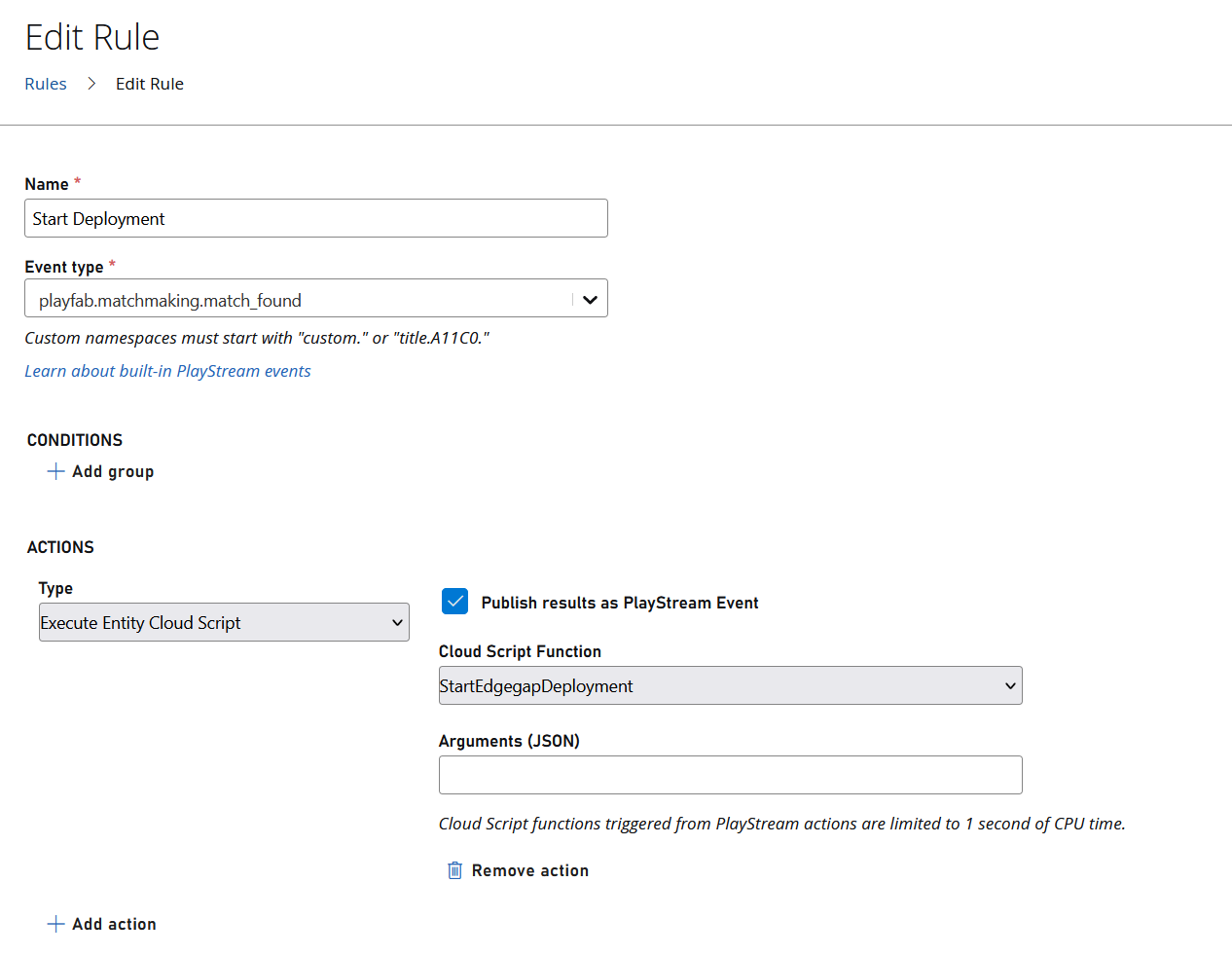
仍在 `自动化`,请进入 `规则` 选项卡。使用以下设置创建一条新规则:
* 将 `事件类型` 设置为 `playfab.matchmaking.match_found`;
* 添加一个新的 `操作`:
* 将 `类型` 设置为 `执行实体云脚本`;
* 将 `云脚本函数` 设置为 `StartEdgegapDeployment`.
 ### 匹配队列和玩家
在 `多人游戏` 选项卡中,在 `匹配`,请确保有一个可用队列,否则创建一个新的。为快速测试,可将其设置为仅匹配任意两名玩家。
你需要在你的 PlayFab 标题下注册足够的玩家以满足匹配器规则,因此在这种情况下只需两个即可。你可以在 `玩家` 选项卡下创建新玩家(如有需要)。对于此示例项目,请务必记录这些玩家的 `自定义 ID` 和 `标题玩家账户 ID` 以便稍后测试。
### 编辑游戏
#### 服务器
在 Unity 编辑器中打开游戏示例后,我们在 `BattleScene` (位于 `Assets/SpaceEdge/Scenes`。)然后我们附加了一个名为 `PlayerDataUpdateService` 的新 C# 脚本。它包含一个在服务器就绪后执行的回调函数。
我们还创建了第二个名为 `PlayfabRestApiService`的脚本,其中包含需要发送到 PlayFab 不同 API 的各种请求。
在 `PlayerDataUpdateService.cs`中,我们获取了部署时注入的几个环境变量:
* 自定义变量:
* `PLAYFAB_MATCH_ID`;
* `PLAYFAB_TITLE_SECRET`;
* `PLAYFAB_MATCH_PLAYERS_ID_LIST`
* 默认 [Edgegap 变量](/zh/learn/bian-pai/deployments.md#injected-environment-variables):
* `ARBITRIUM_PUBLIC_IP`;
* `ARBITRIUM_PORT_GAMEPORT_EXTERNAL`;
使用 `PLAYFAB_TITLE_SECRET` 作为身份验证,我们向 PlayFab Server API 发送请求以更新 `玩家数据` 中每个对应 ID 的 `PLAYFAB_MATCH_PLAYERS_ID_LIST` ,并使用以下键值对:
* 键: `PLAYFAB_MATCH_ID`;
* 值: `"{ARBITRIUM_PUBLIC_IP}:{ARBITRIUM_PORT_GAMEPORT_EXTERNAL}"`
#### PlayerDataUpdateService
{% code expandable="true" %}
```cs
public class PlayerDataUpdateService : NetworkBehaviour
{
private PlayfabRestApiService _playfabService;
[SerializeField] private string KeyMatchId = "PLAYFAB_MATCH_ID";
[SerializeField] private string KeyTitleSecret = "PLAYFAB_TITLE_SECRET";
[SerializeField] private string KeyPlayerIds = "PLAYFAB_MATCH_PLAYERS_ID_LIST";
private string matchID;
private string titleSecretKey;
private string[] playerIdList;
public override void OnStartServer()
{
_playfabService = FindObjectOfType();
matchID = Environment.GetEnvironmentVariable(KeyMatchId);
titleSecretKey = Environment.GetEnvironmentVariable(KeyTitleSecret);
playerIdList = Environment.GetEnvironmentVariable(KeyPlayerIds)?.Split(',');
string address = Environment.GetEnvironmentVariable("ARBITRIUM_PUBLIC_IP");
string port = Environment.GetEnvironmentVariable("ARBITRIUM_PORT_GAMEPORT_EXTERNAL");
if (!string.IsNullOrEmpty(portsMapping))
{
foreach (string playerId in playerIdList)
{
if (!string.IsNullOrEmpty(playerId))
{
_playfabService.UpdatePlayerData(titleSecretKey, playerId, matchID, $"{address}:{port}");
}
}
}
else
{
Debug.Log("端口映射不可用");
}
}
...
}
```
{% endcode %}
#### PlayfabRestApiService
{% code expandable="true" %}
```cs
public class PlayfabRestApiService : MonoBehaviour
{
...
[SerializeField] private string TitleID = "TITLE_ID";
private const string TypeHeaderValue = "application/json";
private readonly HttpClient _playfabHttpClient = new();
private HttpResponseMessage _request;
private StringContent _requestData;
private string _response;
...
public async void UpdatePlayerData(string secretKey, string playerID, string key, string value)
{
if (!_playfabHttpClient.DefaultRequestHeaders.Contains("X-SecretKey"))
{
_playfabHttpClient.DefaultRequestHeaders.Add("X-SecretKey", secretKey);
}
var dataProperty = new JSON();
dataProperty.Add(key, value);
var requestJson = new JSON();
requestJson.Add("PlayFabId", playerID);
requestJson.Add("Data", dataProperty);
_requestData = new StringContent(requestJson.CreateString(), Encoding.UTF8, TypeHeaderValue);
_request = await _playfabHttpClient.PostAsync($"https://{TitleID}.playfabapi.com/Server/UpdateUserData", _requestData);
_response = await _request.Content.ReadAsStringAsync();
if (!_request.IsSuccessStatusCode)
{
Debug.Log($"无法更新 ID 为 {playerID} 的 PlayerData,错误 {(int)_request.StatusCode},消息:\n{_response}");
}
}
}
```
{% endcode %}
#### 客户端
客户端设置将由 `MainMenu` 场景(位于 `Assets/SpaceEdge/Scenes`)。我们创建了一个名为 `MainMenuService` 来管理该场景的 UI 并向玩家显示各种消息,同时还向 `PlayfabRestApiService.cs`添加了新函数。我们还将 `PlayfabRestApiService` 脚本附加到此场景中的一个新 gameObject 上。
玩家首先需要使用 PlayFab 登录,这将使他们能够向 PlayFab 的客户端和多人游戏 API 发送更多请求。
{% hint style="info" %}
我们使用 `LoginWithCustomID` 端点以简化处理,不过根据具体情况还有更合适的登录实现方式(例如:移动游戏)。
{% endhint %}
玩家登录后,并且 `X-Authorization` 和 `X-EntityToken` 头已正确设置以供后续请求使用后,他们就可以使用 `开始游戏` UI 按钮创建一个新的匹配票据。这将向 PlayFab 的多人游戏 API 发送请求并存储 `票据 ID` 以供后续使用。
之后,游戏客户端会每隔几秒定期检查票据状态,直到找到匹配或票据被取消。一旦找到匹配, `匹配 ID` 就会被存储为一个变量。
随后,客户端会定期向 PlayFab 的客户端 API 发送请求,以获取玩家的标题 `玩家数据`,使用 `匹配 ID` 作为需要检索的特定数据的键。一旦找到数据,就会设置服务器的 `地址` 和外部 `端口` 值到 netcode 的 `传输` 组件中,然后连接到服务器。
当客户端成功连接并正常启动后,会发送请求,从该玩家的 PlayFab 中移除连接信息 `玩家数据` ,这得益于一个回调函数。
{% hint style="info" %}
务必确保这些键值对被删除,最好在部署终止之前完成。这是为了避免让 `玩家数据` 中充斥过多不必要的条目。
{% endhint %}
#### MainMenuService
{% code expandable="true" %}
```cs
public class MainMenuService : MonoBehaviour
{
[SerializeField] private Button startGameButton;
[SerializeField] private TMP_InputField playerNameInput;
[SerializeField] private TMP_Text serverStatus;
private PlayfabRestApiService _playfabService;
private void Start()
{
if (!InstanceFinder.ServerManager.GetStartOnHeadless())
{
_playfabService = FindObjectOfType();
_playfabService.OnStatusUpdate += ServerStatusUpdate;
_playfabService.OnUpdateButton += UpdateButtonState;
startGameButton.onClick.AddListener(StartGame);
playerNameInput.onValueChanged.AddListener(NameChanged);
if (PlayerPrefs.HasKey("PlayerName"))
playerNameInput.text = PlayerPrefs.GetString("PlayerName");
_playfabService.LoginPlayer();
}
}
private void OnDestroy()
{
if (!InstanceFinder.ServerManager.GetStartOnHeadless())
{
_playfabService.OnStatusUpdate -= ServerStatusUpdate;
_playfabService.OnUpdateButton -= UpdateButtonState;
}
}
private void StartGame()
{
startGameButton.interactable = false;
serverStatus.text = "";
_playfabService.CreateTicket();
}
private void ServerStatusUpdate(string status, bool isError)
{
serverStatus.text += "\n" + status;
serverStatus.color = isError ? Color.red : Color.green;
Debug.Log(status);
}
private void UpdateButtonState(bool state)
{
startGameButton.interactable = state;
serverStatus.text = "";
}
private void NameChanged(string text) => PlayerPrefs.SetString("PlayerName", text);
}
```
{% endcode %}
#### PlayfabRestApiService
{% code expandable="true" %}
```cs
public class PlayfabRestApiService : MonoBehaviour
{
[SerializeField] private string PlayerCustomID = "PLAYER_CUSTOM_ID";
[SerializeField] private string PlayerTitleID = "PLAYER_TITLE_ID";
[SerializeField] private string TitleID = "TITLE_ID";
[SerializeField] private string QueueName = "QUEUE_NAME";
private const string TypeHeaderValue = "application/json";
private readonly HttpClient _playfabHttpClient = new();
private HttpResponseMessage _request;
private StringContent _requestData;
private string _response;
private string _ticketID = "";
private string _matchID = "";
public Action OnStatusUpdate;
public Action OnUpdateButton;
private static PlayfabRestApiService _instance = null;
private void Awake()
{
_playfabHttpClient.DefaultRequestHeaders.Accept.Add(new MediaTypeWithQualityHeaderValue(TypeHeaderValue));
if (_instance is null)
{
DontDestroyOnLoad(this);
_instance = this;
}
else
{
Destroy(this);
}
}
public async void LoginPlayer()
{
var requestJson = new JSON();
requestJson.Add("CustomID", PlayerCustomID);
requestJson.Add("CreateAccount", false);
requestJson.Add("TitleID", TitleID);
_requestData = new StringContent(requestJson.CreateString(), Encoding.UTF8, TypeHeaderValue);
_request = await _playfabHttpClient.PostAsync($"https://{TitleID}.playfabapi.com/Client/LoginWithCustomID", _requestData);
_response = await _request.Content.ReadAsStringAsync();
if (_request.IsSuccessStatusCode)
{
var responseJson = JSON.ParseString(_response);
string token = responseJson.GetJSON("data").GetJSON("EntityToken").GetString("EntityToken");
_playfabHttpClient.DefaultRequestHeaders.Add("X-EntityToken", token);
string sessionTicket = responseJson.GetJSON("data").GetString("SessionTicket");
_playfabHttpClient.DefaultRequestHeaders.Add("X-Authorization", sessionTicket);
OnUpdateButton?.Invoke(true);
OnStatusUpdate?.Invoke("登录成功", false);
}
else
{
OnStatusUpdate?.Invoke($"无法登录玩家,错误 {(int)_request.StatusCode},消息:\n{_response}", true);
}
}
public async void CreateTicket()
{
var requestJson = new JSON();
var entityProperty = new JSON();
entityProperty.Add("Id", PlayerTitleID);
entityProperty.Add("Type", "title_player_account");
var creatorProperty = new JSON();
creatorProperty.Add("Entity", entityProperty);
requestJson.Add("Creator", creatorProperty);
requestJson.Add("GiveUpAfterSeconds", 90);
requestJson.Add("QueueName", QueueName);
_requestData = new StringContent(requestJson.CreateString(), Encoding.UTF8, TypeHeaderValue);
_request = await _playfabHttpClient.PostAsync($"https://{TitleID}.playfabapi.com/Match/CreateMatchmakingTicket", _requestData);
_response = await _request.Content.ReadAsStringAsync();
if (_request.IsSuccessStatusCode)
{
var responseJson = JSON.ParseString(_response);
_ticketID = responseJson.GetJSON("data").GetString("TicketId");
OnStatusUpdate?.Invoke($"票证已创建,ID #{_ticketID}", false);
GetMatchIdAttempt();
}
else
{
OnUpdateButton?.Invoke(true);
OnStatusUpdate?.Invoke($"无法创建票证,错误 {(int)_request.StatusCode},消息:\n{_response}", true);
}
}
private async void GetMatchIdAttempt()
{
bool isMatchFound = false;
var requestJson = new JSON();
requestJson.Add("EscapeObject", true);
requestJson.Add("QueueName", QueueName);
requestJson.Add("TicketId", _ticketID);
_requestData = new StringContent(requestJson.CreateString(), Encoding.UTF8, TypeHeaderValue);
while (!isMatchFound)
{
_request = await _playfabHttpClient.PostAsync($"https://{TitleID}.playfabapi.com/Match/GetMatchmakingTicket", _requestData);
_response = await _request.Content.ReadAsStringAsync();
if (_request.IsSuccessStatusCode)
{
var responseJson = JSON.ParseString(_response);
string ticketStatus = responseJson.GetJSON("data").GetString("Status");
isMatchFound = ticketStatus == "Matched";
if (isMatchFound)
{
_matchID = responseJson.GetJSON("data").GetString("MatchId");
OnStatusUpdate?.Invoke($"票证已匹配,ID #{_matchID}", false);
StartConnectionAttempt();
}
else if (ticketStatus == "Canceled")
{
isMatchFound = true;
string reason = responseJson.GetJSON("data").GetString("CancellationReason");
OnUpdateButton?.Invoke(true);
OnStatusUpdate?.Invoke($"票证已因 {reason} 被取消", false);
}
else
{
OnStatusUpdate?.Invoke("未找到匹配,10 秒后重试...", false);
await Task.Delay(10000);
}
}
else
{
isMatchFound = true;
OnUpdateButton?.Invoke(true);
OnStatusUpdate?.Invoke($"无法获取票证信息,错误 {(int)_request.StatusCode},消息:\n{_response}", true);
}
}
}
private async void StartConnectionAttempt()
{
bool gotConnectionInfo = false;
var requestJson = new JSON();
requestJson.Add("Keys", new List { _matchID });
_requestData = new StringContent(requestJson.CreateString(), Encoding.UTF8, TypeHeaderValue);
while (!gotConnectionInfo)
{
_request = await _playfabHttpClient.PostAsync($"https://{TitleID}.playfabapi.com/Client/GetUserData", _requestData);
_response = await _request.Content.ReadAsStringAsync();
if (_request.IsSuccessStatusCode)
{
var responseJson = JSON.ParseString(_response);
var dataObject = responseJson.GetJSON("data").GetJSON("Data");
if (dataObject.Count > 0)
{
gotConnectionInfo = true;
string connectionInfo = dataObject.GetJSON(_matchID).GetString("Value");
string serverAddress = connectionInfo.Split(':')[0];
if (ushort.TryParse(connectionInfo.Split(':')[1], out ushort serverPort))
{
InstanceFinder.TransportManager.Transport.SetPort(serverPort);
InstanceFinder.TransportManager.Transport.SetClientAddress(serverAddress);
Debug.Log($"使用端口 {serverPort} 和 IP {serverAddress} 连接到服务器");
InstanceFinder.ClientManager.StartConnection();
}
else
{
OnUpdateButton?.Invoke(true);
OnStatusUpdate?.Invoke($"解析服务器端口值时出错", true);
}
}
else
{
OnStatusUpdate?.Invoke("未找到连接数据,10 秒后重试...", false);
await Task.Delay(10000);
}
}
else
{
gotConnectionInfo = true;
OnUpdateButton?.Invoke(true);
OnStatusUpdate?.Invoke($"无法获取玩家数据,错误 {(int)_request.StatusCode},消息:\n{_response}", true);
}
}
}
public async void RemovePlayerData()
{
var requestJson = new JSON();
requestJson.Add("KeysToRemove", new string[] { _matchID });
_requestData = new StringContent(requestJson.CreateString(), Encoding.UTF8, TypeHeaderValue);
_request = await _playfabHttpClient.PostAsync($"https://{TitleID}.playfabapi.com/Client/UpdateUserData", _requestData);
_response = await _request.Content.ReadAsStringAsync();
if (!_request.IsSuccessStatusCode)
{
Debug.Log($"无法更新玩家数据,错误 {(int)_request.StatusCode},消息:\n{_response}");
}
}
...
}
```
{% endcode %}
#### PlayerDataUpdateService
{% code expandable="true" %}
```cs
public class PlayerDataUpdateService : NetworkBehaviour
{
private PlayfabRestApiService _playfabService;
...
public override void OnStartClient()
{
_playfabService = FindObjectOfType();
_playfabService.RemovePlayerData();
}
}
```
{% endcode %}
### 构建游戏服务器并进行容器化
现在使用新增功能重复构建步骤 - [Unity](/zh/unity.md) / [Unreal Engine](/zh/unreal-engine.md) / [Godot](/zh/godot.md).
### 测试
如果使用 FishNet - 请先禁用 `无头模式启动` 选项,在 `NetworkManager`.
将 `PlayfabRestApiService` 脚本以及 `自定义 ID` 和 `Title ID` 你第一个玩家的,以及你游戏的 `Title ID` 和 `队列名称`。在 `构建设置`,使用这些设置创建一个新的客户端构建。
构建完成后,将 `自定义 ID` 和 `Title ID` 值改为你第二个玩家的值。你也可以单独创建一个客户端构建,不过 Unity 编辑器的播放模式应该也同样可以工作。
如果两个客户端在启动时都能正确登录,请点击两个实例的 `开始游戏` 按钮。过一会儿,它们将通过 PlayFab 的匹配器进行匹配,然后在服务器完成设置后连接到 Edgegap 上的同一部署。
### 匹配队列和玩家
在 `多人游戏` 选项卡中,在 `匹配`,请确保有一个可用队列,否则创建一个新的。为快速测试,可将其设置为仅匹配任意两名玩家。
你需要在你的 PlayFab 标题下注册足够的玩家以满足匹配器规则,因此在这种情况下只需两个即可。你可以在 `玩家` 选项卡下创建新玩家(如有需要)。对于此示例项目,请务必记录这些玩家的 `自定义 ID` 和 `标题玩家账户 ID` 以便稍后测试。
### 编辑游戏
#### 服务器
在 Unity 编辑器中打开游戏示例后,我们在 `BattleScene` (位于 `Assets/SpaceEdge/Scenes`。)然后我们附加了一个名为 `PlayerDataUpdateService` 的新 C# 脚本。它包含一个在服务器就绪后执行的回调函数。
我们还创建了第二个名为 `PlayfabRestApiService`的脚本,其中包含需要发送到 PlayFab 不同 API 的各种请求。
在 `PlayerDataUpdateService.cs`中,我们获取了部署时注入的几个环境变量:
* 自定义变量:
* `PLAYFAB_MATCH_ID`;
* `PLAYFAB_TITLE_SECRET`;
* `PLAYFAB_MATCH_PLAYERS_ID_LIST`
* 默认 [Edgegap 变量](/zh/learn/bian-pai/deployments.md#injected-environment-variables):
* `ARBITRIUM_PUBLIC_IP`;
* `ARBITRIUM_PORT_GAMEPORT_EXTERNAL`;
使用 `PLAYFAB_TITLE_SECRET` 作为身份验证,我们向 PlayFab Server API 发送请求以更新 `玩家数据` 中每个对应 ID 的 `PLAYFAB_MATCH_PLAYERS_ID_LIST` ,并使用以下键值对:
* 键: `PLAYFAB_MATCH_ID`;
* 值: `"{ARBITRIUM_PUBLIC_IP}:{ARBITRIUM_PORT_GAMEPORT_EXTERNAL}"`
#### PlayerDataUpdateService
{% code expandable="true" %}
```cs
public class PlayerDataUpdateService : NetworkBehaviour
{
private PlayfabRestApiService _playfabService;
[SerializeField] private string KeyMatchId = "PLAYFAB_MATCH_ID";
[SerializeField] private string KeyTitleSecret = "PLAYFAB_TITLE_SECRET";
[SerializeField] private string KeyPlayerIds = "PLAYFAB_MATCH_PLAYERS_ID_LIST";
private string matchID;
private string titleSecretKey;
private string[] playerIdList;
public override void OnStartServer()
{
_playfabService = FindObjectOfType();
matchID = Environment.GetEnvironmentVariable(KeyMatchId);
titleSecretKey = Environment.GetEnvironmentVariable(KeyTitleSecret);
playerIdList = Environment.GetEnvironmentVariable(KeyPlayerIds)?.Split(',');
string address = Environment.GetEnvironmentVariable("ARBITRIUM_PUBLIC_IP");
string port = Environment.GetEnvironmentVariable("ARBITRIUM_PORT_GAMEPORT_EXTERNAL");
if (!string.IsNullOrEmpty(portsMapping))
{
foreach (string playerId in playerIdList)
{
if (!string.IsNullOrEmpty(playerId))
{
_playfabService.UpdatePlayerData(titleSecretKey, playerId, matchID, $"{address}:{port}");
}
}
}
else
{
Debug.Log("端口映射不可用");
}
}
...
}
```
{% endcode %}
#### PlayfabRestApiService
{% code expandable="true" %}
```cs
public class PlayfabRestApiService : MonoBehaviour
{
...
[SerializeField] private string TitleID = "TITLE_ID";
private const string TypeHeaderValue = "application/json";
private readonly HttpClient _playfabHttpClient = new();
private HttpResponseMessage _request;
private StringContent _requestData;
private string _response;
...
public async void UpdatePlayerData(string secretKey, string playerID, string key, string value)
{
if (!_playfabHttpClient.DefaultRequestHeaders.Contains("X-SecretKey"))
{
_playfabHttpClient.DefaultRequestHeaders.Add("X-SecretKey", secretKey);
}
var dataProperty = new JSON();
dataProperty.Add(key, value);
var requestJson = new JSON();
requestJson.Add("PlayFabId", playerID);
requestJson.Add("Data", dataProperty);
_requestData = new StringContent(requestJson.CreateString(), Encoding.UTF8, TypeHeaderValue);
_request = await _playfabHttpClient.PostAsync($"https://{TitleID}.playfabapi.com/Server/UpdateUserData", _requestData);
_response = await _request.Content.ReadAsStringAsync();
if (!_request.IsSuccessStatusCode)
{
Debug.Log($"无法更新 ID 为 {playerID} 的 PlayerData,错误 {(int)_request.StatusCode},消息:\n{_response}");
}
}
}
```
{% endcode %}
#### 客户端
客户端设置将由 `MainMenu` 场景(位于 `Assets/SpaceEdge/Scenes`)。我们创建了一个名为 `MainMenuService` 来管理该场景的 UI 并向玩家显示各种消息,同时还向 `PlayfabRestApiService.cs`添加了新函数。我们还将 `PlayfabRestApiService` 脚本附加到此场景中的一个新 gameObject 上。
玩家首先需要使用 PlayFab 登录,这将使他们能够向 PlayFab 的客户端和多人游戏 API 发送更多请求。
{% hint style="info" %}
我们使用 `LoginWithCustomID` 端点以简化处理,不过根据具体情况还有更合适的登录实现方式(例如:移动游戏)。
{% endhint %}
玩家登录后,并且 `X-Authorization` 和 `X-EntityToken` 头已正确设置以供后续请求使用后,他们就可以使用 `开始游戏` UI 按钮创建一个新的匹配票据。这将向 PlayFab 的多人游戏 API 发送请求并存储 `票据 ID` 以供后续使用。
之后,游戏客户端会每隔几秒定期检查票据状态,直到找到匹配或票据被取消。一旦找到匹配, `匹配 ID` 就会被存储为一个变量。
随后,客户端会定期向 PlayFab 的客户端 API 发送请求,以获取玩家的标题 `玩家数据`,使用 `匹配 ID` 作为需要检索的特定数据的键。一旦找到数据,就会设置服务器的 `地址` 和外部 `端口` 值到 netcode 的 `传输` 组件中,然后连接到服务器。
当客户端成功连接并正常启动后,会发送请求,从该玩家的 PlayFab 中移除连接信息 `玩家数据` ,这得益于一个回调函数。
{% hint style="info" %}
务必确保这些键值对被删除,最好在部署终止之前完成。这是为了避免让 `玩家数据` 中充斥过多不必要的条目。
{% endhint %}
#### MainMenuService
{% code expandable="true" %}
```cs
public class MainMenuService : MonoBehaviour
{
[SerializeField] private Button startGameButton;
[SerializeField] private TMP_InputField playerNameInput;
[SerializeField] private TMP_Text serverStatus;
private PlayfabRestApiService _playfabService;
private void Start()
{
if (!InstanceFinder.ServerManager.GetStartOnHeadless())
{
_playfabService = FindObjectOfType();
_playfabService.OnStatusUpdate += ServerStatusUpdate;
_playfabService.OnUpdateButton += UpdateButtonState;
startGameButton.onClick.AddListener(StartGame);
playerNameInput.onValueChanged.AddListener(NameChanged);
if (PlayerPrefs.HasKey("PlayerName"))
playerNameInput.text = PlayerPrefs.GetString("PlayerName");
_playfabService.LoginPlayer();
}
}
private void OnDestroy()
{
if (!InstanceFinder.ServerManager.GetStartOnHeadless())
{
_playfabService.OnStatusUpdate -= ServerStatusUpdate;
_playfabService.OnUpdateButton -= UpdateButtonState;
}
}
private void StartGame()
{
startGameButton.interactable = false;
serverStatus.text = "";
_playfabService.CreateTicket();
}
private void ServerStatusUpdate(string status, bool isError)
{
serverStatus.text += "\n" + status;
serverStatus.color = isError ? Color.red : Color.green;
Debug.Log(status);
}
private void UpdateButtonState(bool state)
{
startGameButton.interactable = state;
serverStatus.text = "";
}
private void NameChanged(string text) => PlayerPrefs.SetString("PlayerName", text);
}
```
{% endcode %}
#### PlayfabRestApiService
{% code expandable="true" %}
```cs
public class PlayfabRestApiService : MonoBehaviour
{
[SerializeField] private string PlayerCustomID = "PLAYER_CUSTOM_ID";
[SerializeField] private string PlayerTitleID = "PLAYER_TITLE_ID";
[SerializeField] private string TitleID = "TITLE_ID";
[SerializeField] private string QueueName = "QUEUE_NAME";
private const string TypeHeaderValue = "application/json";
private readonly HttpClient _playfabHttpClient = new();
private HttpResponseMessage _request;
private StringContent _requestData;
private string _response;
private string _ticketID = "";
private string _matchID = "";
public Action OnStatusUpdate;
public Action OnUpdateButton;
private static PlayfabRestApiService _instance = null;
private void Awake()
{
_playfabHttpClient.DefaultRequestHeaders.Accept.Add(new MediaTypeWithQualityHeaderValue(TypeHeaderValue));
if (_instance is null)
{
DontDestroyOnLoad(this);
_instance = this;
}
else
{
Destroy(this);
}
}
public async void LoginPlayer()
{
var requestJson = new JSON();
requestJson.Add("CustomID", PlayerCustomID);
requestJson.Add("CreateAccount", false);
requestJson.Add("TitleID", TitleID);
_requestData = new StringContent(requestJson.CreateString(), Encoding.UTF8, TypeHeaderValue);
_request = await _playfabHttpClient.PostAsync($"https://{TitleID}.playfabapi.com/Client/LoginWithCustomID", _requestData);
_response = await _request.Content.ReadAsStringAsync();
if (_request.IsSuccessStatusCode)
{
var responseJson = JSON.ParseString(_response);
string token = responseJson.GetJSON("data").GetJSON("EntityToken").GetString("EntityToken");
_playfabHttpClient.DefaultRequestHeaders.Add("X-EntityToken", token);
string sessionTicket = responseJson.GetJSON("data").GetString("SessionTicket");
_playfabHttpClient.DefaultRequestHeaders.Add("X-Authorization", sessionTicket);
OnUpdateButton?.Invoke(true);
OnStatusUpdate?.Invoke("登录成功", false);
}
else
{
OnStatusUpdate?.Invoke($"无法登录玩家,错误 {(int)_request.StatusCode},消息:\n{_response}", true);
}
}
public async void CreateTicket()
{
var requestJson = new JSON();
var entityProperty = new JSON();
entityProperty.Add("Id", PlayerTitleID);
entityProperty.Add("Type", "title_player_account");
var creatorProperty = new JSON();
creatorProperty.Add("Entity", entityProperty);
requestJson.Add("Creator", creatorProperty);
requestJson.Add("GiveUpAfterSeconds", 90);
requestJson.Add("QueueName", QueueName);
_requestData = new StringContent(requestJson.CreateString(), Encoding.UTF8, TypeHeaderValue);
_request = await _playfabHttpClient.PostAsync($"https://{TitleID}.playfabapi.com/Match/CreateMatchmakingTicket", _requestData);
_response = await _request.Content.ReadAsStringAsync();
if (_request.IsSuccessStatusCode)
{
var responseJson = JSON.ParseString(_response);
_ticketID = responseJson.GetJSON("data").GetString("TicketId");
OnStatusUpdate?.Invoke($"票证已创建,ID #{_ticketID}", false);
GetMatchIdAttempt();
}
else
{
OnUpdateButton?.Invoke(true);
OnStatusUpdate?.Invoke($"无法创建票证,错误 {(int)_request.StatusCode},消息:\n{_response}", true);
}
}
private async void GetMatchIdAttempt()
{
bool isMatchFound = false;
var requestJson = new JSON();
requestJson.Add("EscapeObject", true);
requestJson.Add("QueueName", QueueName);
requestJson.Add("TicketId", _ticketID);
_requestData = new StringContent(requestJson.CreateString(), Encoding.UTF8, TypeHeaderValue);
while (!isMatchFound)
{
_request = await _playfabHttpClient.PostAsync($"https://{TitleID}.playfabapi.com/Match/GetMatchmakingTicket", _requestData);
_response = await _request.Content.ReadAsStringAsync();
if (_request.IsSuccessStatusCode)
{
var responseJson = JSON.ParseString(_response);
string ticketStatus = responseJson.GetJSON("data").GetString("Status");
isMatchFound = ticketStatus == "Matched";
if (isMatchFound)
{
_matchID = responseJson.GetJSON("data").GetString("MatchId");
OnStatusUpdate?.Invoke($"票证已匹配,ID #{_matchID}", false);
StartConnectionAttempt();
}
else if (ticketStatus == "Canceled")
{
isMatchFound = true;
string reason = responseJson.GetJSON("data").GetString("CancellationReason");
OnUpdateButton?.Invoke(true);
OnStatusUpdate?.Invoke($"票证已因 {reason} 被取消", false);
}
else
{
OnStatusUpdate?.Invoke("未找到匹配,10 秒后重试...", false);
await Task.Delay(10000);
}
}
else
{
isMatchFound = true;
OnUpdateButton?.Invoke(true);
OnStatusUpdate?.Invoke($"无法获取票证信息,错误 {(int)_request.StatusCode},消息:\n{_response}", true);
}
}
}
private async void StartConnectionAttempt()
{
bool gotConnectionInfo = false;
var requestJson = new JSON();
requestJson.Add("Keys", new List { _matchID });
_requestData = new StringContent(requestJson.CreateString(), Encoding.UTF8, TypeHeaderValue);
while (!gotConnectionInfo)
{
_request = await _playfabHttpClient.PostAsync($"https://{TitleID}.playfabapi.com/Client/GetUserData", _requestData);
_response = await _request.Content.ReadAsStringAsync();
if (_request.IsSuccessStatusCode)
{
var responseJson = JSON.ParseString(_response);
var dataObject = responseJson.GetJSON("data").GetJSON("Data");
if (dataObject.Count > 0)
{
gotConnectionInfo = true;
string connectionInfo = dataObject.GetJSON(_matchID).GetString("Value");
string serverAddress = connectionInfo.Split(':')[0];
if (ushort.TryParse(connectionInfo.Split(':')[1], out ushort serverPort))
{
InstanceFinder.TransportManager.Transport.SetPort(serverPort);
InstanceFinder.TransportManager.Transport.SetClientAddress(serverAddress);
Debug.Log($"使用端口 {serverPort} 和 IP {serverAddress} 连接到服务器");
InstanceFinder.ClientManager.StartConnection();
}
else
{
OnUpdateButton?.Invoke(true);
OnStatusUpdate?.Invoke($"解析服务器端口值时出错", true);
}
}
else
{
OnStatusUpdate?.Invoke("未找到连接数据,10 秒后重试...", false);
await Task.Delay(10000);
}
}
else
{
gotConnectionInfo = true;
OnUpdateButton?.Invoke(true);
OnStatusUpdate?.Invoke($"无法获取玩家数据,错误 {(int)_request.StatusCode},消息:\n{_response}", true);
}
}
}
public async void RemovePlayerData()
{
var requestJson = new JSON();
requestJson.Add("KeysToRemove", new string[] { _matchID });
_requestData = new StringContent(requestJson.CreateString(), Encoding.UTF8, TypeHeaderValue);
_request = await _playfabHttpClient.PostAsync($"https://{TitleID}.playfabapi.com/Client/UpdateUserData", _requestData);
_response = await _request.Content.ReadAsStringAsync();
if (!_request.IsSuccessStatusCode)
{
Debug.Log($"无法更新玩家数据,错误 {(int)_request.StatusCode},消息:\n{_response}");
}
}
...
}
```
{% endcode %}
#### PlayerDataUpdateService
{% code expandable="true" %}
```cs
public class PlayerDataUpdateService : NetworkBehaviour
{
private PlayfabRestApiService _playfabService;
...
public override void OnStartClient()
{
_playfabService = FindObjectOfType();
_playfabService.RemovePlayerData();
}
}
```
{% endcode %}
### 构建游戏服务器并进行容器化
现在使用新增功能重复构建步骤 - [Unity](/zh/unity.md) / [Unreal Engine](/zh/unreal-engine.md) / [Godot](/zh/godot.md).
### 测试
如果使用 FishNet - 请先禁用 `无头模式启动` 选项,在 `NetworkManager`.
将 `PlayfabRestApiService` 脚本以及 `自定义 ID` 和 `Title ID` 你第一个玩家的,以及你游戏的 `Title ID` 和 `队列名称`。在 `构建设置`,使用这些设置创建一个新的客户端构建。
构建完成后,将 `自定义 ID` 和 `Title ID` 值改为你第二个玩家的值。你也可以单独创建一个客户端构建,不过 Unity 编辑器的播放模式应该也同样可以工作。
如果两个客户端在启动时都能正确登录,请点击两个实例的 `开始游戏` 按钮。过一会儿,它们将通过 PlayFab 的匹配器进行匹配,然后在服务器完成设置后连接到 Edgegap 上的同一部署。