> For the complete documentation index, see [llms.txt](https://docs.edgegap.com/llms.txt). Markdown versions of documentation pages are available by appending `.md` to page URLs; this page is available as [Markdown](https://docs.edgegap.com/zh/docs/sample-projects/unity-netcodes/fishnet-on-edgegap-webgl.md).
# Fishnet WebGL
使用 FishNet 的 Bayou WebSocket 传输,在 Edgegap 游戏服务器上运行一个 Unity WebGL 多人游戏。
本指南将帮助你使用 [FishNet](https://github.com/FirstGearGames/FishNet)的 Websocket 传输、 [Bayou](https://fish-networking.gitbook.io/docs/manual/components/transports/bayou),并为 Unity 项目在 Edgegap 上创建一个无头服务器。
你可以在我们的 [GitHub](https://github.com/edgegap/netcode-sample-unity-fishnet)上找到最终示例项目,位于 `Fishnet_v4.1.6R_WebGL` 文件夹中。只要你为其使用合适版本的 Bayou,本指南应适用于任何版本的 Fishnet。
{% hint style="info" %}
由于 FishNet 4.1.6R 版本已包含 Edgegap 插件,我们将使用它来自动构建并容器化我们的游戏服务器,即使也可以通过 Dockerfile 手动完成。
有关该插件的更多信息,你可以阅读我们的文档 [这里](broken://pages/3abea5cdd9e3a9c090704ebd2b7b5d09a77d50a4).
你需要让 Docker 运行起来,它才能正常工作。
{% endhint %}
### Unity 要求
此项目在 Unity 版本 `2021.3.16f1`上进行了测试。你需要安装以下模块:
* WebGL 构建支持;
* Linux Dedicated Server 构建支持;
* Linux 构建支持(IL2CPP)。
### 切换传输
在 [这个 GitHub](https://github.com/FirstGearGames/Bayou/releases)下载 Bayou 的 Unity 包。使用工具栏中的 `资源/导入包/自定义包...`.
打开位于 `MainMenu` 下的场景 `Assets/SpaceEdge/Scenes`。在 `NetworkManager` 游戏对象中,移除 `Tugboat` 传输组件。将其替换为位于 `Bayou` 传输,位于 `Asstes/FishNet/Plugins/Bayou`。注意已设置的端口值,在本例中 `7770`.
请确保启用 `Start On Headless` 选项,用于服务器构建。
 ### 构建游戏服务器并进行容器化
使用 `Tools/Edgegap Hosting` 工具栏菜单打开 Edgegap 插件。验证你的 `Edgegap API Token` ,并为游戏创建或加载一个应用。确保 `端口` 值与 Bayou 传输中的值一致。选择 `WS` 协议,然后输入一个 `New Version Tag`.
一切设置正确后,点击 `Build and Push`,它会在短暂等待后自动将你的游戏服务器容器化,并在 Edgegap 控制台上创建一个新的应用版本。
### 测试客户端
#### 在编辑器中
回到项目中,选择 `MatchmakingSystem` 游戏对象并更改以下字段:
### 构建游戏服务器并进行容器化
使用 `Tools/Edgegap Hosting` 工具栏菜单打开 Edgegap 插件。验证你的 `Edgegap API Token` ,并为游戏创建或加载一个应用。确保 `端口` 值与 Bayou 传输中的值一致。选择 `WS` 协议,然后输入一个 `New Version Tag`.
一切设置正确后,点击 `Build and Push`,它会在短暂等待后自动将你的游戏服务器容器化,并在 Edgegap 控制台上创建一个新的应用版本。
### 测试客户端
#### 在编辑器中
回到项目中,选择 `MatchmakingSystem` 游戏对象并更改以下字段:
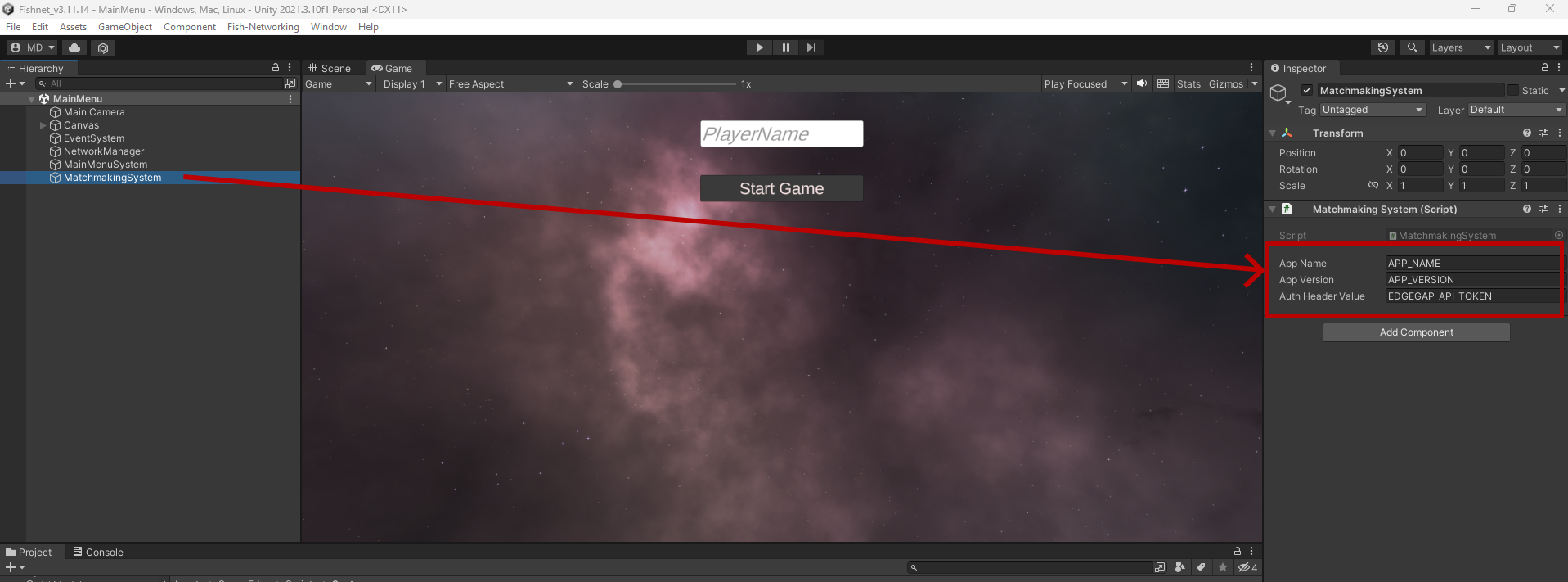 * AppName:将其设置为你在 Edgegap 插件中使用的“应用名称”。
* AppVersion:将其设置为你在 Edgegap 插件中使用的“版本名称”。
* AuthHeaderValue:将其设置为你在 Edgegap 插件中使用的 Edgegap API 令牌。
{% hint style="info" %}
移除 `token` 一词,因为我们会在 `Awake()` 方法中将其设置为身份验证头方案,该方法位于 `MatchmakingSystem`.
{% endhint %}
打开位于 `MatchmakingSystem` 脚本中,位置在 `Assets/SpaceEdge/Scripts/Systems`,你也可以在那里更新这些相同的值。搜索 `"UDP_PORT"` 并将其替换为 `"Game Port"`.
{% hint style="info" %}
本示例的早期版本会通过 Edgegap 控制台手动创建应用,而名称 `UDP_PORT` 会用于服务器使用的端口。
Edgegap 插件会自动将端口命名为 `Game Port` ,因此我们必须确保更新脚本。否则游戏将无法工作。
{% endhint %}
* AppName:将其设置为你在 Edgegap 插件中使用的“应用名称”。
* AppVersion:将其设置为你在 Edgegap 插件中使用的“版本名称”。
* AuthHeaderValue:将其设置为你在 Edgegap 插件中使用的 Edgegap API 令牌。
{% hint style="info" %}
移除 `token` 一词,因为我们会在 `Awake()` 方法中将其设置为身份验证头方案,该方法位于 `MatchmakingSystem`.
{% endhint %}
打开位于 `MatchmakingSystem` 脚本中,位置在 `Assets/SpaceEdge/Scripts/Systems`,你也可以在那里更新这些相同的值。搜索 `"UDP_PORT"` 并将其替换为 `"Game Port"`.
{% hint style="info" %}
本示例的早期版本会通过 Edgegap 控制台手动创建应用,而名称 `UDP_PORT` 会用于服务器使用的端口。
Edgegap 插件会自动将端口命名为 `Game Port` ,因此我们必须确保更新脚本。否则游戏将无法工作。
{% endhint %}

 请确保取消勾选 `Start On Headless` 选项在 `NetworkManager` 游戏对象中也要取消,因为我们现在要测试客户端集成。
完成后,点击 `Play` 在编辑器中,然后在文本框中输入一个名字并点击 `Start Game`。游戏会检查是否有可用服务器;如果没有,则会自动部署一个,然后再连接到它。
{% hint style="warning" %}
如果客户端一侧出现 `连接失败` 错误,可能是因为 `Start On Headless` 选项未在 `服务器构建`中启用,这意味着部署尚未处于可接受连接的状态,因为服务器从未正确启动。请先通过创建新的容器镜像和应用版本来确保启用该选项,然后重试。
这也可能是因为应用版本的 `端口名称` 与脚本中的 `MatchmakingSystem` 不相同。请确保两者名称一致,在本例中为 `"Game Port"`,然后再重试。
{% endhint %}
#### 在 Itch.io 上
一旦你确认游戏客户端在编辑器中可正常工作,它在 Itch.io 上也应该能正常工作。要将游戏上传到那里,你需要在 Unity 编辑器的 `构建` 界面中创建一个客户端构建,路径为 `文件 -> 构建设置`。选择以下选项:
* 设置 `平台` 中禁用任何应用或版本,以 `WebGL`;
* 打开 `Player Settings`。在 `Player -> Publishing Settings`下,将 `Compression Format` 中禁用任何应用或版本,以 `Gzip` 设置为,并确保 `Decompression Fallback` 选项已选中。保存这些设置,然后关闭窗口。
请确保取消勾选 `Start On Headless` 选项在 `NetworkManager` 游戏对象中也要取消,因为我们现在要测试客户端集成。
完成后,点击 `Play` 在编辑器中,然后在文本框中输入一个名字并点击 `Start Game`。游戏会检查是否有可用服务器;如果没有,则会自动部署一个,然后再连接到它。
{% hint style="warning" %}
如果客户端一侧出现 `连接失败` 错误,可能是因为 `Start On Headless` 选项未在 `服务器构建`中启用,这意味着部署尚未处于可接受连接的状态,因为服务器从未正确启动。请先通过创建新的容器镜像和应用版本来确保启用该选项,然后重试。
这也可能是因为应用版本的 `端口名称` 与脚本中的 `MatchmakingSystem` 不相同。请确保两者名称一致,在本例中为 `"Game Port"`,然后再重试。
{% endhint %}
#### 在 Itch.io 上
一旦你确认游戏客户端在编辑器中可正常工作,它在 Itch.io 上也应该能正常工作。要将游戏上传到那里,你需要在 Unity 编辑器的 `构建` 界面中创建一个客户端构建,路径为 `文件 -> 构建设置`。选择以下选项:
* 设置 `平台` 中禁用任何应用或版本,以 `WebGL`;
* 打开 `Player Settings`。在 `Player -> Publishing Settings`下,将 `Compression Format` 中禁用任何应用或版本,以 `Gzip` 设置为,并确保 `Decompression Fallback` 选项已选中。保存这些设置,然后关闭窗口。
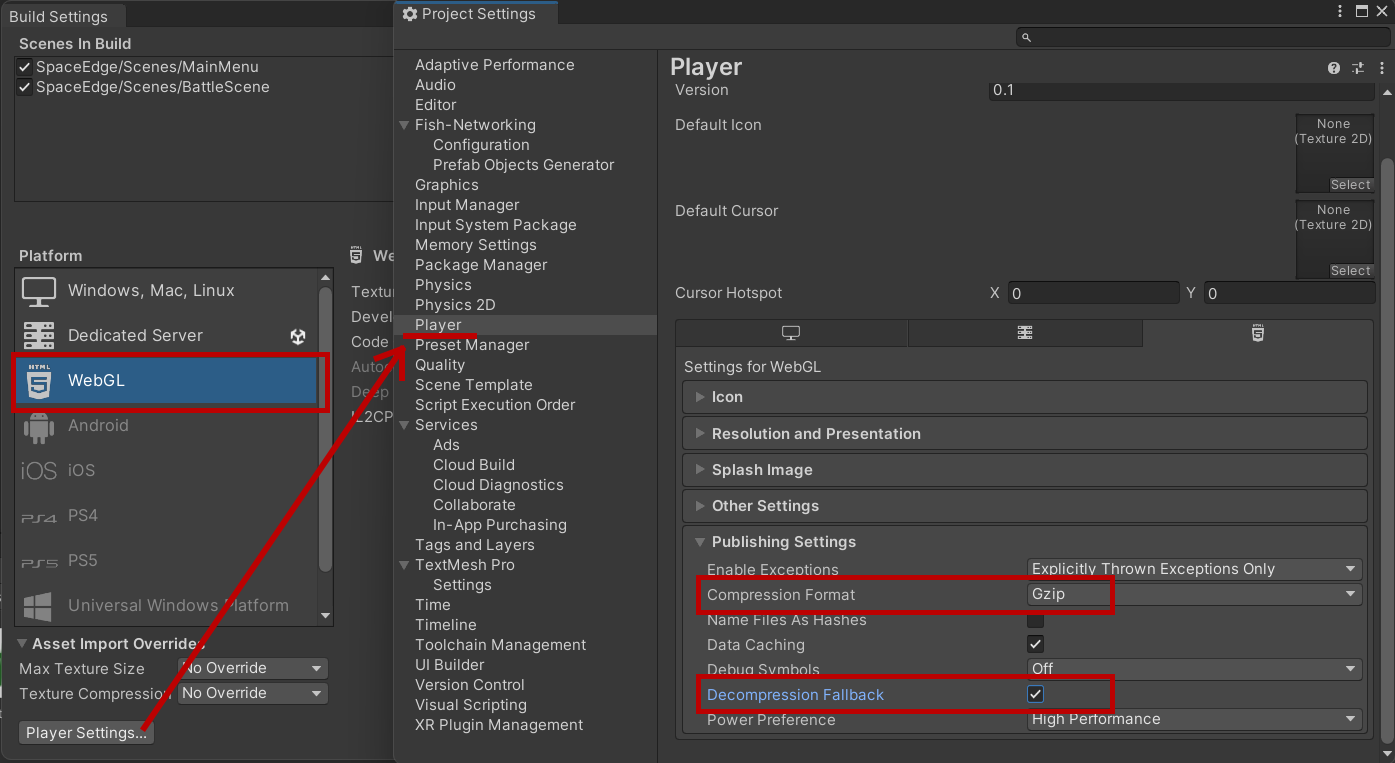 然后点击构建,并选择一个名为 `build` 的新空文件夹作为文件输出位置。将此 `build` 文件夹中的文件压缩为 zip 文件夹,确保它们位于根目录中。然后你只需将 zip 文件夹上传到你的 Itch 项目,并确保选择让文件在浏览器中运行的选项。这样游戏应该就能像在编辑器中一样运行。